
Dzisiaj ponownie sprzedaję wam bardzo prosty trick, dzięki któremu będziecie w stanie przypiąć dowolny folder do paska zadań. Jest to niesłychanie wygodne rozwiązanie, gdyż umożliwia nam dostęp do naszych ulubionych folderów dosłownie za jednym kliknięciem.
Jak to w M$ bywa programiści Winzgrozy musieli oczywiście zagmatwać nawet tak prostą czynność jak dodanie folderu do paska zadań. To co w systemie Windows XP było banalnie proste i sprowadzało się jedynie do przeciągnięcia folderu nad pasek zadań (będąc dokładniejszym, nad pasek szybkiego dostępu) w W10 postępując dokładnie tak samo spowodujemy, że Windows przypnie go nam do Eksploratora plików:
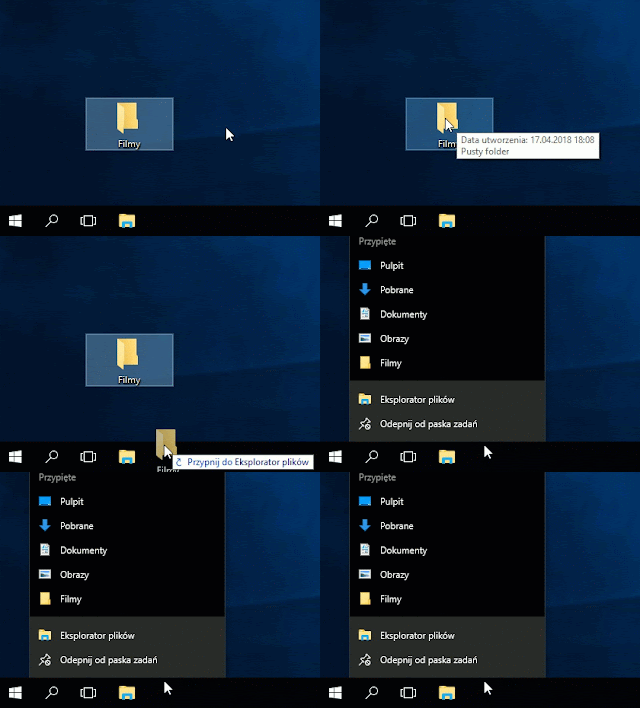
Zaproponowane przez M$ jest również wygodne jednak my chcemy, aby nasze foldery były przypięte obok eksploatatora – dokładnie tak jak to zaprezentowałem na poniższym screenie:
 Jak widzicie w tym przypadku po prawej stronie umieściłem bezpośrednie skróty do folderu z filmami oraz katalogu pobrań klienta p2p czyli jakby nie patrzeć do dwóch najczęściej odwiedzanych folderów przez użytkowników Windowsa 😉
Przypięcie folderu do paska zadań jest banalnie proste, jednak trzeba wiedzieć jak to zrobić. W pierwszej kolejności musicie utworzyć skrót do folderu, który chcecie przypiąć do paska zadań.
Myślicie teraz, że wystarczy przeciągnąć skrót nad pasek i system automatycznie doda go nam jako opcję ? A takiego 😉
Windows 10 z „automatu” uniemożliwi nam takie działanie wyświetlając znak stop w prawym dolnym skrótu:

Zatem musimy zastosować tutaj niewielki trick. Klikamy PPM na skrócie i wybieramy jego właściwości.

Teraz wystarczy w polu Element docelowy dopisać explorer i kliknąć w przycisk Zastosuj. Spowoduje to zmianę ikonki na tę znaną z Eksploratora plików oraz zmianę słowa explorer na lokalizację tej aplikacji czyli:
C:\WINDOWS\explorer.exe
Na zakończenie klikamy w przycisk Zmień ikonę… i wybieramy nową ikonkę dla naszego spreparowanego skrótu.
Tak przerobiony skrót będziemy mogli już bezproblemowo umieścić na pasku zadań.

3 komentarze
Wygodniej jest dodać prawym pasek narzędzi – dodaj nowy pasek narzędzi
i wskazać nasz folder i mamy po prawej stronie skrót do naszego folderu.
Ja stosuje krótką nazwę folderu gdzie mam zrobione katalogi podzielone na dziedziny, w których są umieszczone skróty do poszczególnych programów i mam wszystko pod jednym przyciskiem po prawej stronie obok zegara.
Pozdrawiam
Podobną metodę znałem jeszcze za czasów WindyXP i również sprawdzało się idealnie.
Albo po prostu przeciągnąć folder na ikonę skróty do Eksploratora na pasku i już. Działa również w Windows 8.