
Polecenia wiersza poleceń (Command Prompt) w systemie Windows są niezwykle przydatnym narzędziem do zdalnego rozwiązywania problemów oraz szybkiego dostępu do istotnych informacji o systemie. Dzięki nim można skutecznie diagnozować i usuwać usterki, sprawdzać stan komponentów sprzętowych i oprogramowania, a także wykonywać zaawansowane operacje administracyjne bez konieczności korzystania z interfejsu graficznego.
Ich największą zaletą jest możliwość uzyskania szczegółowych danych o systemie bez nadmiernego obciążania zasobów komputera, co jest szczególnie istotne w sytuacjach, gdy urządzenie działa niestabilnie lub bardzo wolno. Zdalni administratorzy oraz zaawansowani użytkownicy mogą dzięki nim szybko przeanalizować przyczyny problemów, co pozwala na skuteczne rozwiązanie awarii nawet bez fizycznego dostępu do urządzenia.
Spis treści
systeminfo
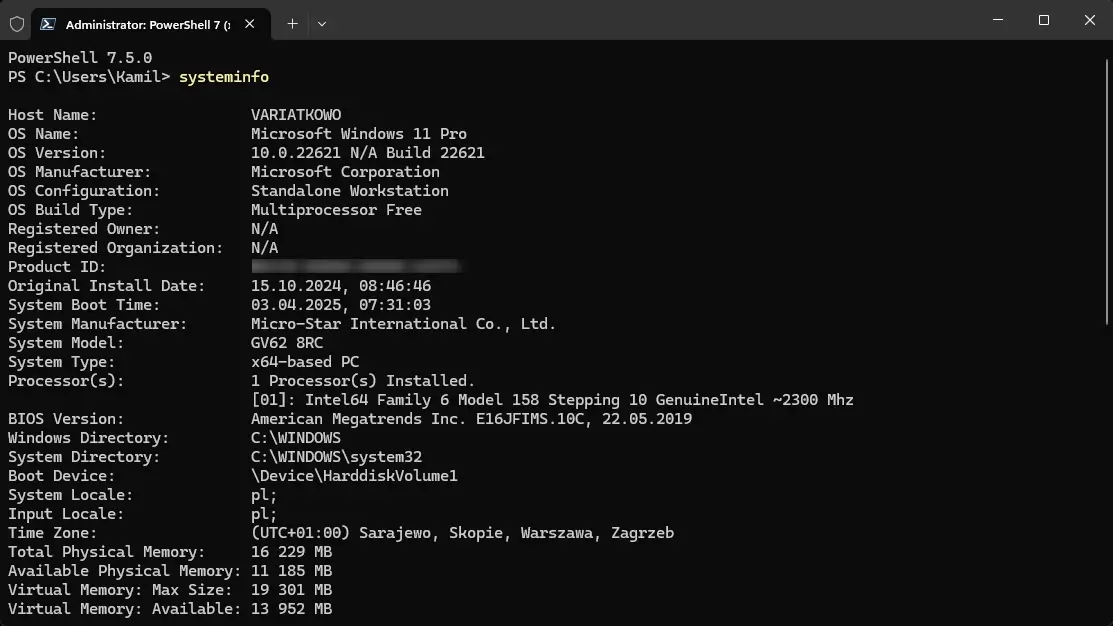
Polecenie systeminfo w wierszu poleceń systemu Windows jest niezwykle przydatnym narzędziem do szybkiego uzyskania szczegółowych informacji o komputerze. Używając tego polecenia, można uzyskać szereg danych dotyczących zarówno sprzętu, jak i oprogramowania, co jest pomocne podczas diagnozowania problemów, zarządzania systemem czy po prostu monitorowania jego stanu.
Po wpisaniu systeminfo w wierszu polecenia, otrzymujemy takie informacje jak:
Nazwa hosta (Host Name) – Określa nazwę urządzenia w sieci, co jest przydatne, jeśli pracujesz w większej sieci lub chcesz rozpoznać swoje urządzenie w danej sieci.
Specyfikacje sprzętowe – Wyszukasz tu szczegóły dotyczące procesora, pamięci RAM, wersji BIOS-u oraz innych ważnych komponentów sprzętowych. To kluczowe informacje przy analizie wydajności komputera.
Czas uruchomienia (Boot Time) – Pokazuje, kiedy komputer był ostatnio uruchomiony. Może to pomóc w diagnozowaniu problemów z czasem uruchamiania lub sprawdzaniu, jak długo komputer jest włączony.
Wersja systemu operacyjnego i jego build (OS Build Version) – Zawiera numer wersji i build systemu operacyjnego, co jest szczególnie ważne przy rozwiązywaniu problemów związanych z kompatybilnością lub przy określaniu, czy system jest w pełni zaktualizowany.
Data instalacji systemu operacyjnego (OS Installation Date) – Ta informacja jest często pomijana w innych narzędziach systemowych, a polecenie systeminfo pozwala szybko sprawdzić, kiedy system operacyjny został zainstalowany, co może być przydatne przy diagnozowaniu problemów związanych z długotrwałym użytkowaniem systemu.
Hotfixes (KB IDs) – Informacje o zainstalowanych poprawkach systemowych, w tym numery KB (Knowledge Base) Microsoftu. Jest to kluczowe przy analizie, które poprawki zostały zastosowane w systemie, co może pomóc przy rozwiązywaniu problemów z oprogramowaniem lub bezpieczeństwem.
Informacje o adapterze sieciowym (Network Adapter Information) – Pokazuje szczegóły dotyczące połączeń sieciowych i adapterów, co może pomóc przy rozwiązywaniu problemów z połączeniami internetowymi lub sieciowymi.
Informacje o użytkownikach – Polecenie wyświetla również dane dotyczące użytkowników, co może być użyteczne w przypadku zarządzania komputerem w środowisku firmowym.
Systeminfo to potężne narzędzie, które dostarcza nie tylko ogólnych informacji, ale także tych, które mogą być trudne do znalezienia w innych narzędziach systemowych, jak np. w tradycyjnym narzędziu „Informacje o systemie”. Jest to szczególnie cenne, gdy potrzebujesz przeprowadzić szybki przegląd stanu systemu, diagnostykę lub po prostu sprawdzić szczegóły konfiguracji swojego komputera.
sfc /scannow
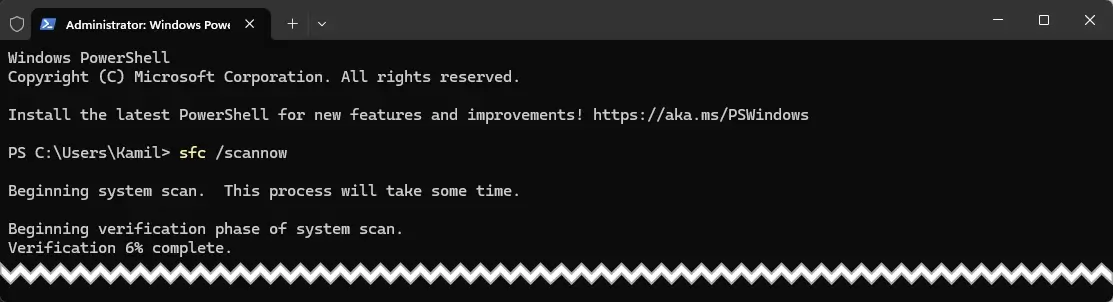
Sfc /scannow (System File Checker) to jedno z najważniejszych narzędzi diagnostycznych dostępnych w systemie Windows, które pomaga w wykrywaniu i naprawianiu uszkodzonych lub brakujących plików systemowych. Jest szczególnie przydatne, gdy komputer działa niestabilnie, wyświetla błędy systemowe, często się zawiesza lub doświadcza problemów z uruchamianiem aplikacji.
DISM
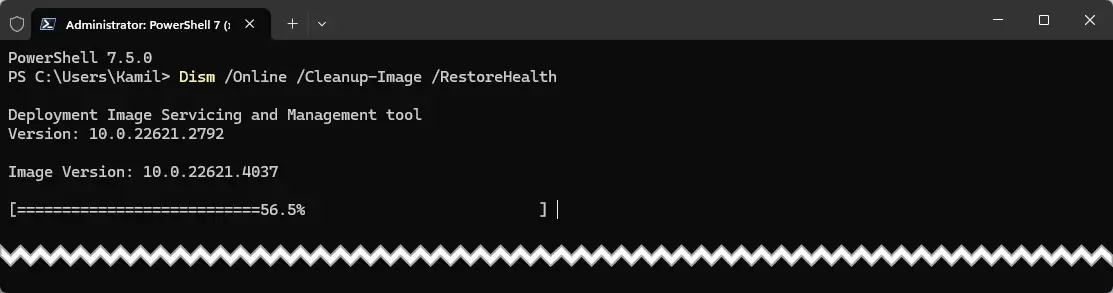
Narzędzie DISM (Deployment Imaging Service and Management) może pomóc w naprawie problemów związanych z obrazem systemu Windows. Problemy z obrazem systemu Windows mogą prowadzić do awarii, zawieszania się systemu lub nieprawidłowego działania krytycznych funkcji, takich jak utknęte aktualizacje systemu Windows. Jeśli napotykasz takie problemy, możesz użyć poleceń DISM, aby sprawdzić i naprawić obraz systemu.
Dism /Online /Cleanup-Image /RestoreHealth
O DISM pisałem już tutaj, więc zapraszam do lektury.
tasklist /v
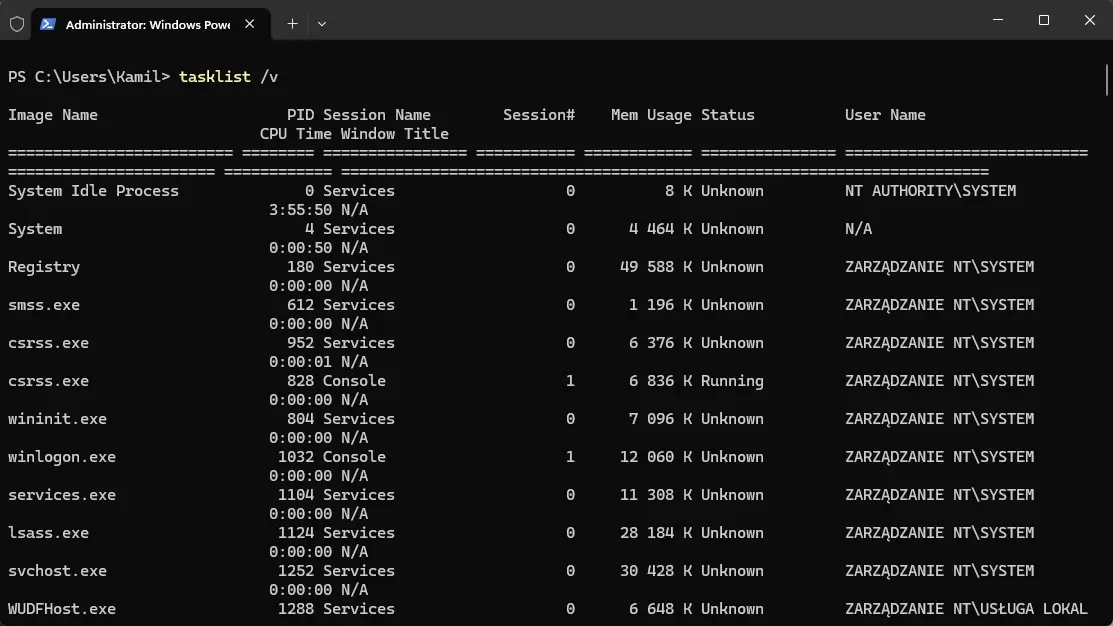
Dostęp do uruchomionych procesów w wierszu poleceń może być bardzo pomocny podczas diagnozowania problemów systemowych, zwłaszcza gdy Menedżer zadań jest wyłączony lub gdy napotykasz trudności w uzyskaniu do niego dostępu. Wystarczy uruchomić polecenie tasklist /v, a otrzymasz listę wszystkich uruchomionych procesów wraz z istotnymi informacjami, takimi jak użycie pamięci, nazwa, PID i nazwa użytkownika właściciela procesu.
Taskkil
Taskkill to jedno z najważniejszych poleceń wiersza poleceń Windows, które umożliwia zamykanie procesów działających w systemie. Jest szczególnie przydatne, gdy aplikacja przestaje odpowiadać, blokuje system lub nie można jej zamknąć w tradycyjny sposób z poziomu Menedżera zadań.
Najlepiej użyć:
taskkill /IM jakiś_proces.exe /F
Aby natychmiast „zabić” wybrany przez nas proces.
netstat -an
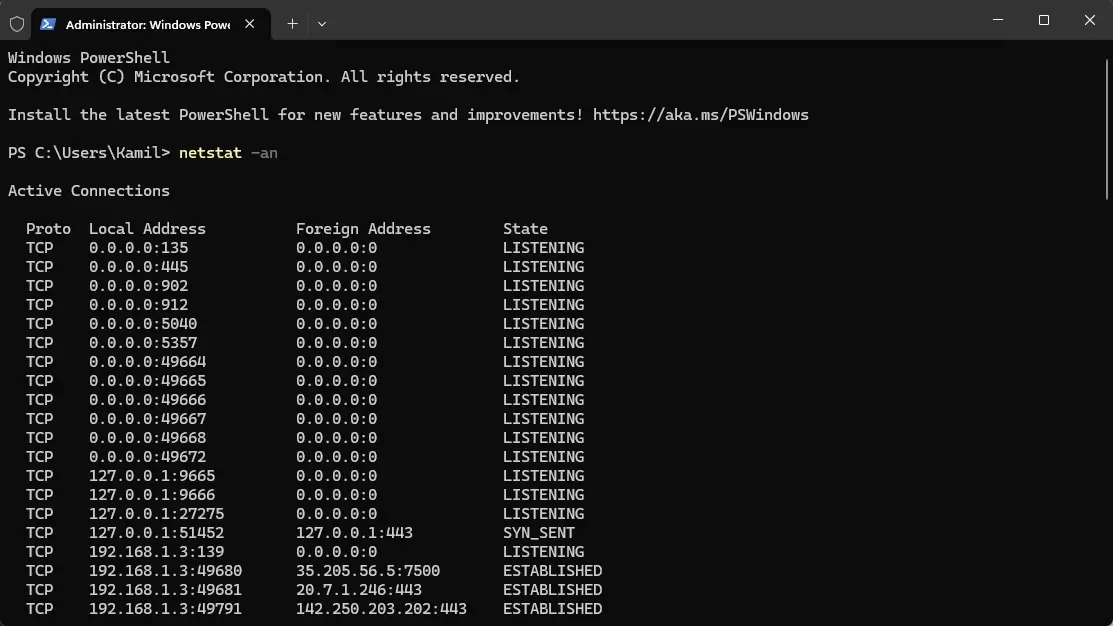
Jeśli napotykasz problemy z siecią, polecenie netstat -an może dostarczyć cennych informacji, które pomogą w diagnozie. Wyświetli ono wszystkie aktywne połączenia sieciowe, zarówno przychodzące, jak i wychodzące, oraz pokaże lokalne i zdalne adresy IP każdego połączenia razem z ich statusem.
Polecenie netstat -an wyświetlające aktualne połączenia Dzięki tym danym możesz rozwiązać problemy z połączeniami do określonych domen, sprawdzając, czy połączenie zostało nawiązane, czy znajduje się w stanie oczekiwania. Może to także pomóc w wykrywaniu nieznanych połączeń, które mogą pochodzić od szkodliwego oprogramowania.
ipconfig /all
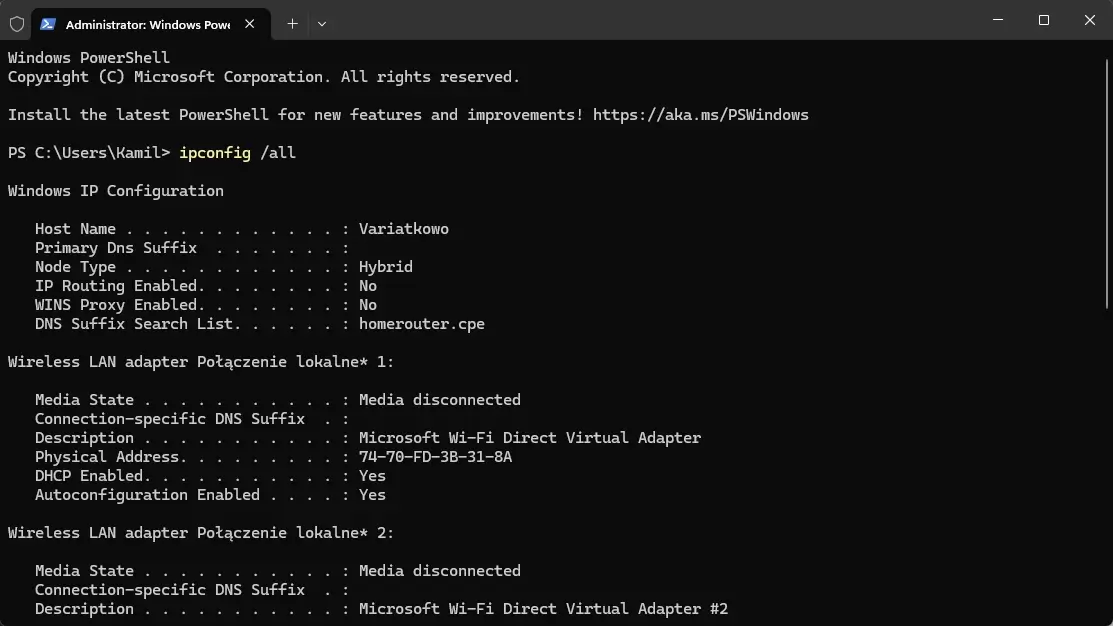
Głównym celem tego polecenia jest wyświetlenie szczegółowych informacji o adapterach sieciowych. Dzięki niemu możesz uzyskać istotne dane, takie jak adres IP, maska podsieci, brama domyślna, adres MAC, serwery DNS, status DHCP, czasy dzierżawy i inne.
bcdedit /enum all
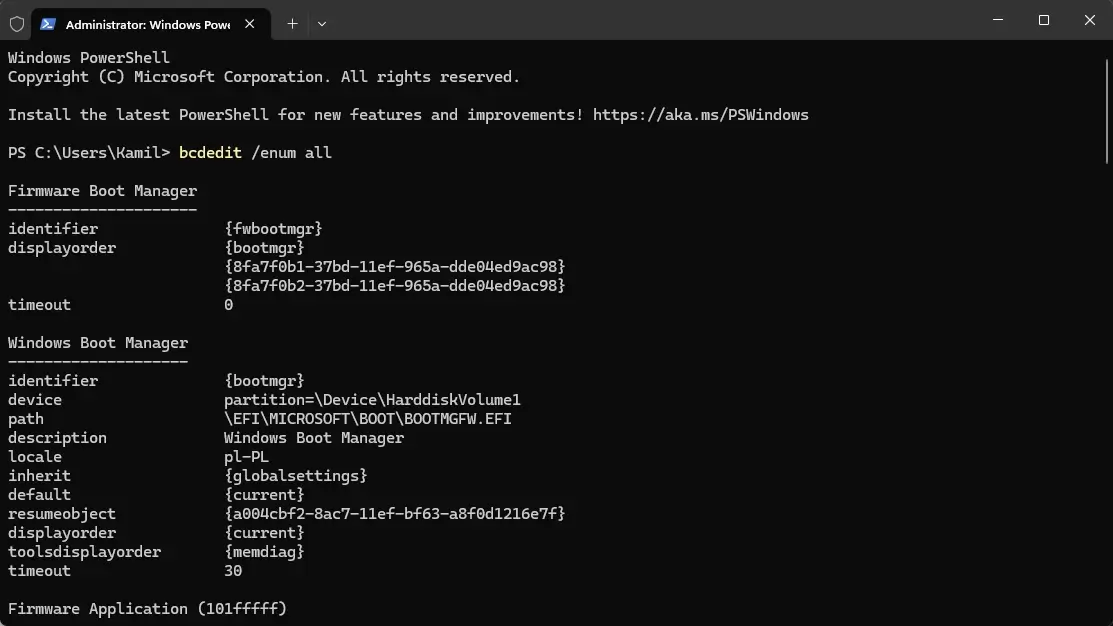
Jeśli napotykasz problemy z uruchamianiem systemu Windows, takie jak trudności z działaniem dual boota (uruchamianie więcej niż jednego systemu operacyjnego) lub długie czasy uruchamiania, polecenie bcdedit /enum all może okazać się bardzo pomocne. Jest to narzędzie, które umożliwia szczegółowy wgląd w konfigurację menedżera rozruchu systemu Windows. Dzięki temu poleceniu możesz zobaczyć pełną listę ustawień związanych z procesem rozruchu systemu, w tym:
Sekwencja uruchamiania (boot sequence) – informuje o kolejności, w jakiej system uruchamia dostępne systemy operacyjne. Dzięki temu można sprawdzić, czy konfiguracja dual boot jest poprawna oraz czy nie ma błędów w określaniu, który system operacyjny powinien być uruchomiony jako pierwszy.
Konfiguracja systemu operacyjnego (OS configuration) – pokazuje ustawienia dla każdego zainstalowanego systemu operacyjnego, takie jak identyfikatory i ścieżki dostępu. Może to pomóc w diagnozowaniu problemów związanych z błędami podczas ładowania konkretnego systemu operacyjnego.
Domyślny system operacyjny (default OS) – możesz sprawdzić, który system operacyjny jest ustawiony jako domyślny, co jest szczególnie przydatne w przypadku, gdy dual boot nie działa poprawnie lub nie uruchamia właściwego systemu.
Środowisko odzyskiwania (recovery environment settings) – jeśli system napotyka problem podczas uruchamiania, te ustawienia kontrolują dostęp do narzędzi odzyskiwania, które mogą pomóc naprawić błędy systemowe. Dzięki tym informacjom można szybko zrozumieć, jakie opcje odzyskiwania są dostępne.
Tryb awaryjny (safe mode settings) – polecenie może także ujawnić, jak skonfigurowany jest tryb awaryjny, który jest często używany do naprawy systemu, gdy standardowy rozruch nie działa prawidłowo.
Partycje (partitions) – szczegółowe informacje o partycjach, na których znajdują się systemy operacyjne. Dzięki temu możesz sprawdzić, czy partycje są poprawnie rozpoznawane i przypisane.
Dzięki wszystkim tym informacjom możesz łatwiej zdiagnozować i naprawić problemy związane z procesem uruchamiania systemu. Jeśli system nie uruchamia się poprawnie, polecenie to jest dostępne także z poziomu Środowiska odzyskiwania systemu Windows (Windows Recovery Environment), co umożliwia dalsze naprawy, nawet gdy system operacyjny nie jest w stanie się uruchomić. To bardzo przydatne narzędzie, które pozwala na szczegółową konfigurację i diagnostykę procesu rozruchu, a także na rozwiązywanie problemów z uruchamianiem systemu Windows.
powercfg /energy
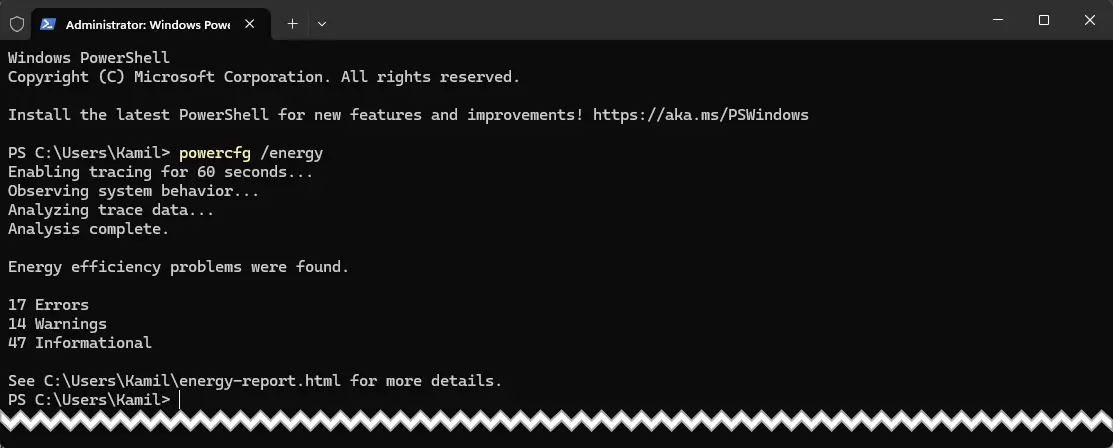
Niezależnie od tego, czy zarządzasz wydajnością komputera, czy próbujesz wydłużyć czas pracy baterii w laptopie, polecenie powercfg /energy może dostarczyć cennych informacji, które pomogą w osiągnięciu tych celów. Po jego wykonaniu system będzie monitorowany przez 60 sekund, a następnie wygenerowany zostanie raport, który możesz otworzyć w swojej przeglądarce. Raport ten zawiera listę wszystkich konfiguracji, które mają bezpośredni wpływ na wydajność systemu.
Dzięki tym danym możesz zdiagnozować wiele problemów związanych z wydajnością, zarówno w przypadku komputerów stacjonarnych, jak i laptopów. Na przykład, jeśli raport wskazuje na nieefektywne zarządzanie energią przez niektóre urządzenia peryferyjne, może to pomóc w optymalizacji pracy baterii. Z kolei jeśli w raporcie pojawiają się ostrzeżenia o dużym zużyciu procesora przez konkretne aplikacje, będziesz wiedział, które programy wpływają na spadek wydajności systemu. W ten sposób możesz podejmować konkretne działania naprawcze, takie jak zmiana ustawień zasilania, zamknięcie zbędnych procesów czy dostosowanie konfiguracji sprzętowych, aby poprawić ogólną wydajność komputera.
Więcej o tym poleceniu przeczytacie tutaj.
tracert
To kolejne przydatne polecenie diagnostyczne, które pomaga w identyfikacji problemów z siecią. Jest ono szczególnie użyteczne w przypadku diagnozowania problemów z połączeniem do konkretnej domeny lub adresu IP.
Po uruchomieniu polecenia tracert, system wysyła pakiety z rosnącymi wartościami Time to Live (TTL), rejestrując adresy IP, czas podróży oraz liczbę przeskoków, jakie wykonuje każdy pakiet, aby dotrzeć do celu. Dzięki temu możesz uzyskać dokładne informacje na temat tras, które pakiety pokonują w sieci, oraz zlokalizować miejsce, w którym występują opóźnienia lub przerwy w połączeniu.
Wartość TTL określa, ile razy pakiet może zostać przekazany między urządzeniami (tzw. hopami) przed tym, jak zostanie odrzucony. Z każdym kolejnym pakietem TTL zwiększa się, co pozwala śledzić trasę pakietów przez różne urządzenia sieciowe, takie jak routery. Zbierając dane o czasie podróży (ping), tracert może wskazać, w którym punkcie sieci pojawiają się opóźnienia lub przerwy w dostępie, co ułatwia diagnozowanie miejsca, w którym występuje problem.
Aby użyć tego polecenia, wystarczy wpisać tracert, a następnie dodać nazwę domeny lub adres IP, do którego chcesz wykonać śledzenie. Na przykład, wpisując tracert google.com, otrzymasz szczegółowy raport pokazujący, jak pakiety przemieszczają się przez sieć, aby dotrzeć do serwerów Google.
Dzięki tym informacjom możesz łatwiej znaleźć miejsce, w którym dochodzi do opóźnień, przerwań lub problemów z połączeniem, co ułatwia dalsze działania diagnostyczne, takie jak kontakt z dostawcą internetu lub konfiguracja urządzeń sieciowych.
chkdsk /f
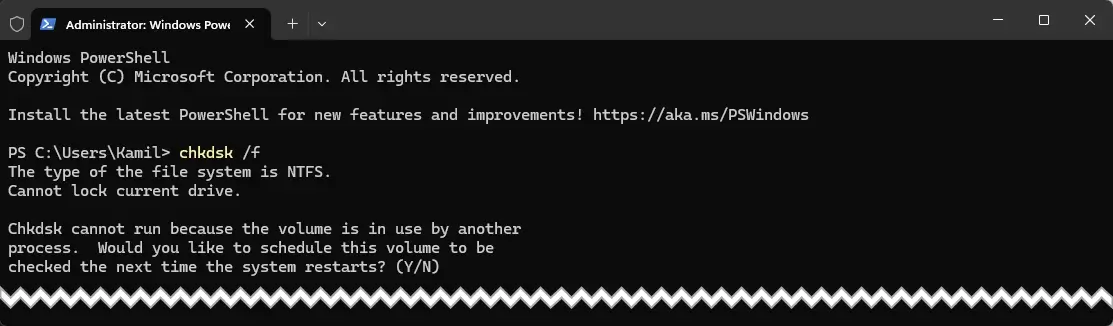
To zazwyczaj pierwsza rekomendacja udzielana przez ekspertów, gdy ktoś napotyka częste awarie, niebieskie ekrany śmierci (BSoD), zawieszanie się systemu itp. Dzięki poleceniu chkdsk /f możesz przeskanować dysk twardy w poszukiwaniu błędów logicznych w systemie plików, takich jak uszkodzone wpisy w MFT (Master File Table) lub problemy z alokacją plików. Takie problemy mogą prowadzić do uszkodzenia plików, zawieszania się systemu oraz błędów związanych z uszkodzeniem dysku.
Rozwinięcie: W systemie Windows, polecenie chkdsk (Check Disk) jest narzędziem diagnostycznym, które służy do sprawdzania integralności systemu plików oraz struktury dysku twardego. Gdy używasz opcji /f, narzędzie to nie tylko wykrywa błędy, ale również stara się je automatycznie naprawić. Może to obejmować naprawę uszkodzonych sektorów, naprawę błędów w tabeli alokacji plików, jak również usuwanie lub naprawianie błędów w systemie plików, które mogą prowadzić do utraty danych lub spadku wydajności systemu.
Problemy z systemem plików, takie jak uszkodzenia w MFT lub błędy w alokacji plików, mogą powodować poważne problemy z działaniem systemu. Na przykład, system może mieć trudności z odczytywaniem lub zapisywaniem danych na dysku, co prowadzi do zawieszania się aplikacji, spowolnienia pracy systemu, a w skrajnych przypadkach do całkowitej niemożności dostępu do plików. Regularne używanie chkdsk może pomóc w utrzymaniu zdrowia systemu plików, zapobiegając utracie danych i poprawiając stabilność systemu operacyjnego.
Dodatkowo, chkdsk może zostać użyte w kontekście naprawy dysków po wystąpieniu BSoD (Blue Screen of Death), gdzie uszkodzenia na dysku twardym są jednym z najczęstszych powodów. Przeprowadzenie diagnostyki i naprawy dysku może być kluczowym krokiem w rozwiązywaniu problemów z wydajnością systemu i jego stabilnością.
