
Zespół Mozilli testuje obecnie odświeżony wygląd skrótów do odwiedzonych lub zapisanych stron internetowych, które wyświetlają się na stronie nowej karty (NTP) w przeglądarce Firefox. W tym artykule wyjaśnimy, jak włączyć lub wyłączyć nowy interfejs skrótów w Mozilla Firefox.
Gdy otwierasz nową kartę lub uruchamiasz przeglądarkę Firefox, domyślnie wyświetlana jest strona startowa, zawierająca pasek wyszukiwania oraz skróty do ostatnio odwiedzanych stron. Teraz Firefox zyskuje odświeżony wygląd tych skrótów na stronie nowej karty.
Poniższy obrazek przedstawia porównanie starego i nowego interfejsu przypiętych skrótów na stronie nowej karty w Firefoxie:


W miarę jak Mozilla wprowadza nowy wygląd skrótów na stronie nowej karty, reakcje użytkowników są podzielone. Część osób, które już otrzymały aktualizację, może uznać, że zmiany nie są zgodne z ich przyzwyczajeniami lub po prostu wolą klasyczny układ. Dlatego poszukują sposobu na przywrócenie starszego wyglądu.
Z kolei inna grupa użytkowników, która jeszcze nie otrzymała nowego interfejsu (ponieważ Mozilla zwykle wdraża zmiany stopniowo, testując je na wybranych grupach), chce samodzielnie włączyć nowy wygląd, by móc z niego korzystać przed oficjalnym udostępnieniem wszystkim.
Niezależnie od preferencji — Firefox umożliwia ręczne zarządzanie tą funkcją poprzez ustawienia w about:config, co pozwala zarówno wyłączyć nowy wygląd, jak i włączyć go ręcznie.
Na szczęście zespół Mozilli udostępnił ukrytą opcję (tzw. flagę) umożliwiającą ręczne włączenie lub wyłączenie nowego wyglądu skrótów na stronie nowej karty w Firefoxie. Zainteresowani użytkownicy mogą zmodyfikować tę ukrytą opcję, aby samodzielnie aktywować lub dezaktywować odświeżony interfejs skrótów w swojej przeglądarce.
Jak włączyć lub wyłączyć nowy wygląd skrótów na stronie nowej karty w Mozilla Firefox:
Aby móc zmienić ukrytą opcję odpowiedzialną za wygląd skrótów na stronie nowej karty, najpierw musisz przejść do zaawansowanej konfiguracji przeglądarki Firefox.
W tym celu:
Uruchom przeglądarkę Mozilla Firefox jak zwykle.
Kliknij w pasek adresu (tam, gdzie wpisujesz strony internetowe) i wpisz about:config, a następnie naciśnij Enter na klawiaturze.
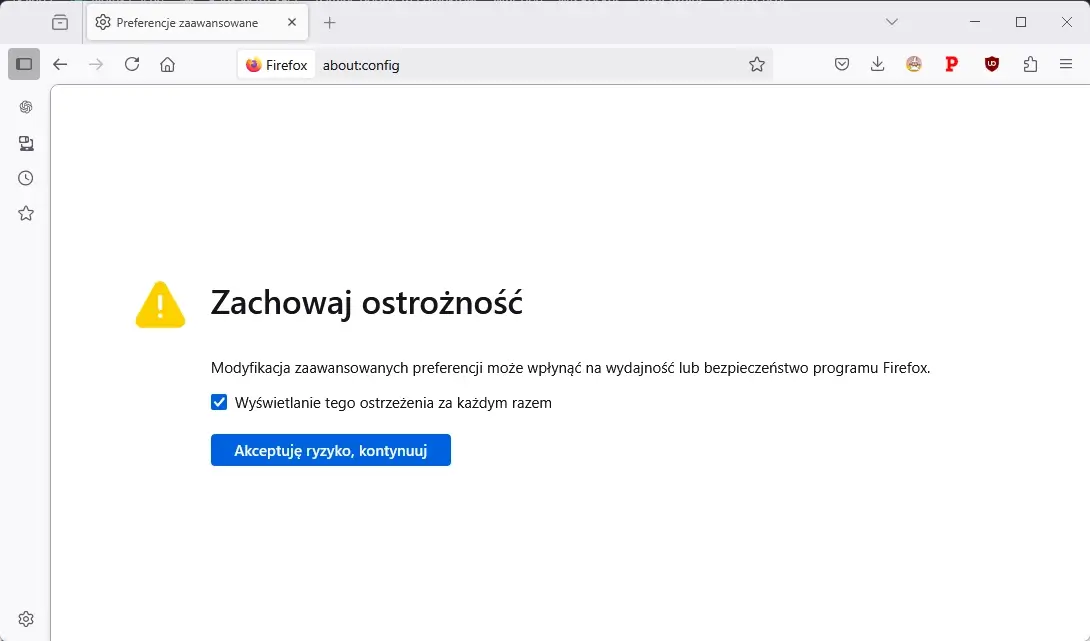
Firefox wyświetli ostrzeżenie informujące, że zmiana zaawansowanych ustawień może wpłynąć na stabilność, bezpieczeństwo lub wydajność przeglądarki. To standardowe zabezpieczenie chroniące mniej doświadczonych użytkowników przed przypadkowymi zmianami.
Kliknij przycisk „Akceptuję ryzyko, kontynuuj” aby przejść dalej.
Po potwierdzeniu zostaniesz przeniesiony na specjalną stronę konfiguracyjną — about:config — gdzie możesz wyszukiwać, modyfikować lub dodawać ukryte ustawienia Firefoxa.
Ta strona to potężne narzędzie pozwalające dostosować zachowanie przeglądarki do własnych potrzeb — od wyglądu, przez działanie, aż po ukryte funkcje testowe.
Teraz w polu wyszukiwania ustawień wpisz browser.newtabpage.activity-stream.newtabShortcuts.refresh i zmień jej wartość na false:
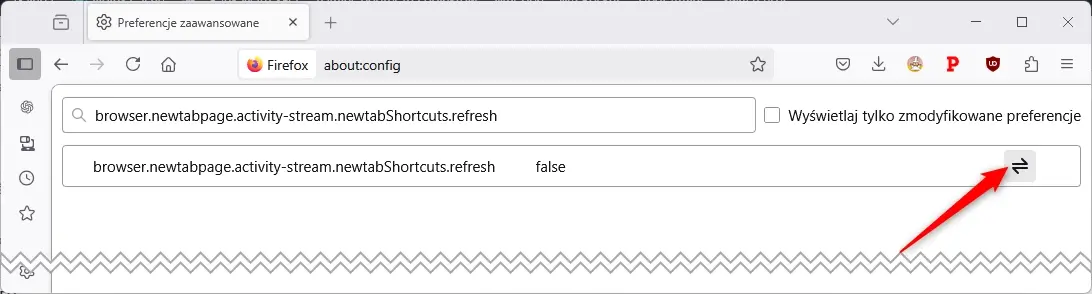
Zmiana wartości preferencji na False powoduje, że Firefox natychmiast rezygnuje z nowego projektu skrótów i wraca do sprawdzonego, klasycznego układu. To świetne rozwiązanie dla użytkowników, którzy cenią sobie przyzwyczajenia i prostotę poprzedniego wyglądu.
Z kolei ustawienie wartości na True wymusza aktywację odświeżonego interfejsu, nawet jeśli Twoja instalacja Firefoxa nie została jeszcze objęta oficjalną aktualizacją.
To idealna opcja dla osób ciekawych nowości lub chcących wcześniej przetestować zmiany, zanim trafią one do wszystkich użytkowników.
Zmiana wartości preferencji nie wymaga ponownego uruchamiania przeglądarki — efekt powinien być widoczny natychmiast po edycji ustawienia.
W zależności od ustawionej przez Ciebie wartości, nowy odświeżony wygląd skrótów na stronie nowej karty w przeglądarce Firefox zostanie natychmiast włączony lub wyłączony.
Dzięki za przebicie się przez cały wpis! Mam nadzieję, że nie tylko dowiedziałeś się czegoś nowego o ukrytych opcjach Firefoxa, ale też nie zasnąłeś w połowie 😄. Jeśli masz ochotę odkrywać jeszcze więcej tajemnych zakamarków tej przeglądarki, skorzystaj z naszej wyszukiwarki na blogu — mamy tu więcej ciekawostek niż Firefox ma wersji!
Możesz też dać znać nam w komentarzu dlaczego nadal wybierasz tę przeglądarkę? Twoja odpowiedź może być jak płomień nadziei dla innych zagubionych lisów 🔥🦊!
Dziękuję za uwagę 😉
