
Firewall, czyli zapora sieciowa, to jeden z tych elementów systemu Windows, o których większość użytkowników przypomina sobie dopiero wtedy, gdy coś przestaje działać. Tymczasem to on stoi na straży bezpieczeństwa naszego komputera, chroniąc go przed nieautoryzowanym dostępem z sieci i blokując potencjalnie niebezpieczne połączenia. Jeśli korzystasz z internetu (a kto dziś nie korzysta?), to firewall jest pierwszą linią obrony między Twoim komputerem a światem zewnętrznym.
Czym właściwie jest firewall?
W najprostszych słowach — firewall to filtr ruchu sieciowego. Jego zadaniem jest kontrolowanie tego, jakie dane mogą wejść i wyjść z Twojego komputera. Dzięki niemu możesz zezwalać lub blokować aplikacjom dostęp do sieci, a także monitorować podejrzane próby połączeń z zewnątrz.
W systemie Windows domyślnie działa Zapora systemu Windows z zabezpieczeniami zaawansowanymi, zintegrowana z usługami systemowymi i często zarządzana przez Centrum zabezpieczeń. Działa ona w tle i automatycznie dopasowuje się do środowiska sieciowego — inaczej zachowuje się w sieci domowej, a inaczej w publicznej (np. w kawiarni).
Z czasem jednak konfiguracja zapory może się „rozjechać”.
Częste instalowanie oprogramowania, modyfikacje w ustawieniach sieci, czy nieudane testy konfiguracji mogą spowodować, że firewall zacznie blokować coś, czego nie powinien, albo przestanie działać poprawnie. Wtedy reset ustawień firewalla do wartości domyślnych często jest najszybszym i najskuteczniejszym rozwiązaniem.
W tym wpisie pokażę Ci dwa proste sposoby na przywrócenie domyślnych ustawień zapory Windows – jeden z wykorzystaniem klasycznej konsoli, a drugi w PowerShellu.
Sposób 1: Reset firewalla przez netsh
Najstarsza, ale wciąż skuteczna metoda to użycie polecenia netsh advfirewall reset.
Ten sposób działa we wszystkich współczesnych wersjach Windows — od „siódemki” po Windows 11 — i nie wymaga żadnych dodatkowych narzędzi.
Jak to zrobić krok po kroku:
Otwórz wiersz polecenia jako administrator
Kliknij menu Start, wpisz
cmd,kliknij prawym przyciskiem myszy na Wiersz polecenia i wybierz Uruchom jako administrator.
Wpisz poniższe polecenie i naciśnij Enter:
netsh advfirewall reset
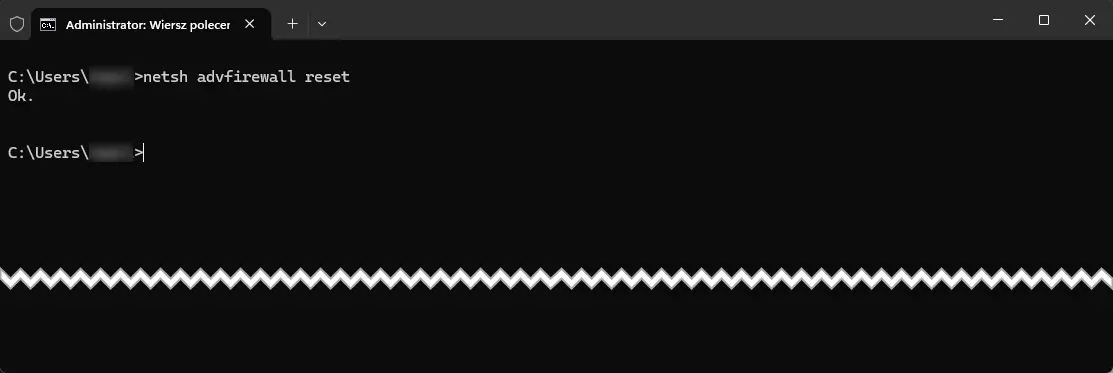
Po chwili zobaczysz komunikat informujący, że ustawienia zapory zostały przywrócone do domyślnych.
Uruchom ponownie komputer, aby wszystkie zmiany zostały w pełni zastosowane.
To wszystko! Po restarcie systemu firewall będzie działał dokładnie tak, jak po świeżej instalacji Windowsa — z domyślnymi regułami i profilami.
Warto jednak pamiętać, że reset usunie wszystkie niestandardowe reguły, które mogłeś wcześniej dodać — np. zezwolenia dla gier, programów serwerowych czy aplikacji P2P. Po resecie trzeba je ponownie zaakceptować lub dodać ręcznie.
Sposób 2: Reset firewalla przez PowerShell
Drugi sposób jest bardziej nowoczesny i przydaje się szczególnie wtedy, gdy wolisz PowerShella lub chcesz zautomatyzować proces — np. w skrypcie administracyjnym.
W PowerShellu można skorzystać z wbudowanego obiektu COM o nazwie HNetCfg.FwPolicy2, który odpowiada za zarządzanie ustawieniami zapory.
Jak to zrobić krok po kroku:
Otwórz PowerShell jako administrator
W menu Start wpisz
PowerShell, kliknij prawym przyciskiem i wybierz Uruchom jako administrator.
Wprowadź poniższe polecenie:
(New-Object -ComObject HNetCfg.FwPolicy2).RestoreLocalFirewallDefaults()
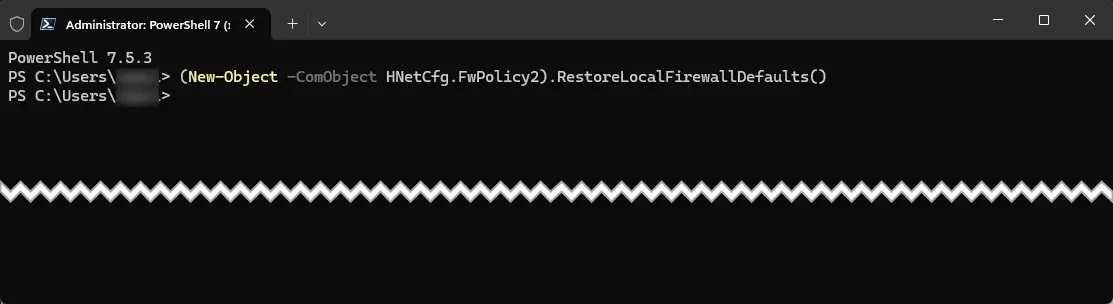
Po jego uruchomieniu firewall natychmiast wróci do ustawień domyślnych.
Nie ma żadnych dodatkowych komunikatów – proces przebiega w ciszy, ale możesz sprawdzić jego efekt, otwierając klasyczne ustawienia zapory (wf.msc) i obserwując, że wszystkie niestandardowe reguły zniknęły.
Podobnie jak w przypadku metody netsh, warto zrestartować komputer po zakończeniu, aby upewnić się, że wszystkie zmiany zostały w pełni zastosowane.
Po resecie – co dalej?
Po przywróceniu ustawień domyślnych firewall może zapytać o zezwolenie na dostęp dla niektórych programów. To normalne — system po prostu buduje od nowa swoją listę wyjątków.
Jeśli korzystasz z aplikacji, które wymagają otwarcia określonych portów (np. serwery gier, klienty FTP, oprogramowanie do udostępniania plików), upewnij się, że po resecie ich reguły zostały ponownie dodane.
