
Jako, że mój wpis odnośnie konfiguracji RetroArch ma już 4 lata i się trochę zdezaktualizował postanowiłem napisać raz jeszcze o dodawaniu nowych rdzeni do tego świetnego emulatora.
Jak poprawnie dodać nowe rdzenie do RetroArch ?
W chwili obecnej najprostszą metodą jest skorzystanie z wbudowanego downloader’a rdzeni. Przypominam, że rdzeń to po prostu emulator z którym współpracuje RetroArch.
Na moim przykładzie zainstaluję rdzeń VirtualJaguar czyli emulatora Atari Jaguar, gdyż aktualnie „wzięło” mnie właśnie na emulacje tego zapomnianego systemu 😉
Tak wiem, że na moim blogu istnieje już wpis w jaki sposób emulować Atari Jaguar i to nawet za pomocą tego samego emulatora, jednak moim zdaniem RetroArch do emulacji wielu systemów sprawdza się znacznie lepiej.
Zatem aby nie przedłużać, zaczynamy !
Po uruchomieniu RetroArch warto zmienić język aplikacji na Angielski, gdyż wersja „po naszemu” przetłumaczona jest tragicznie i naprawdę nie idzie się w niej połapać.
W tym celu klikamy na Ustawienia etykiety > Użytkownik > Zapisz ustawienie gry i wybieramy English.
Tak jak wspomniałem polska wersja emu jest do d…
Dodajemy rdzeń do emulatora.
Z Main Menu wybieramy Online Updater, następnie Core Downloader.

RetroArch połączy się z serwerem i wyświetli listę dostępnych rdzeni (emulatorów). Przewijamy, aż znajdziemy potrzebny nam rdzeń.

W przypadku Atari Jaguar dostępny jest tylko jeden emulator. Większość systemów natomiast ma ich kilka. Muszę Was uświadomić, że nie istnieje „najlepszy” rdzeń pod dany system. Trzeba ich trochę przetestować i wybrać optymalny rdzeń pod daną grę. Różnice w prędkości emulacji potrafią być kolosalne !
Odświeżamy listę romów.
Gdy pobraliśmy rdzenie, wystarczy odświeżyć listę dostępnych tytułów. W tym celu klikamy na Import Content, następnie na Scan Directory i wskazujemy folder, w którym umieściliśmy pobrane przez nas gry.
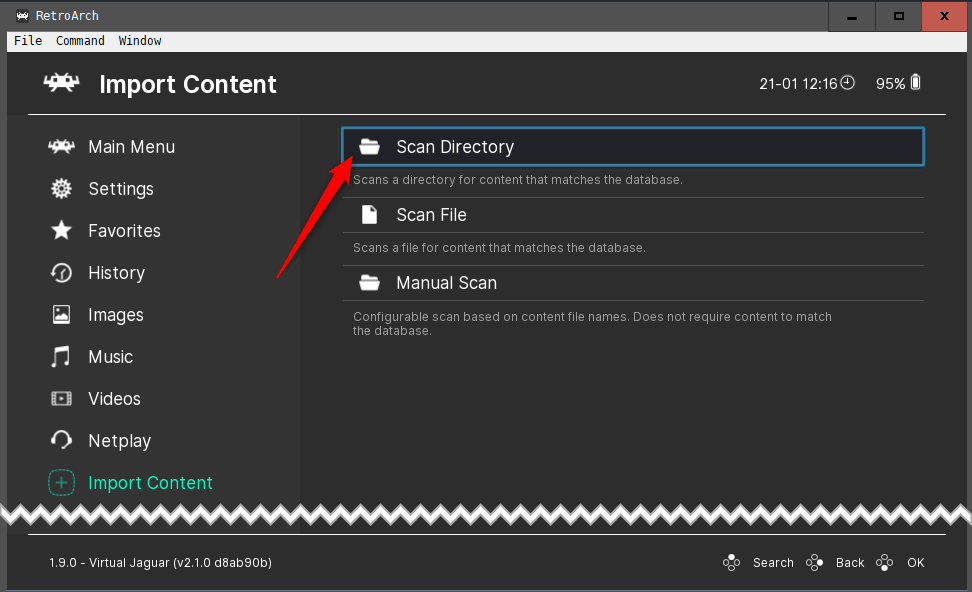
W przypadku Virtual Jaguar skan potrwa zaledwie kilka sekund. Gdy do czynienia mamy z np. fullsetem Game Boy Advance zajmie to kilkanaście minut.
Dlatego też warto umieścić swoje romy w osobnych folderach i reskanować tylko te foldery, których rdzenie właśnie dodaliśmy.
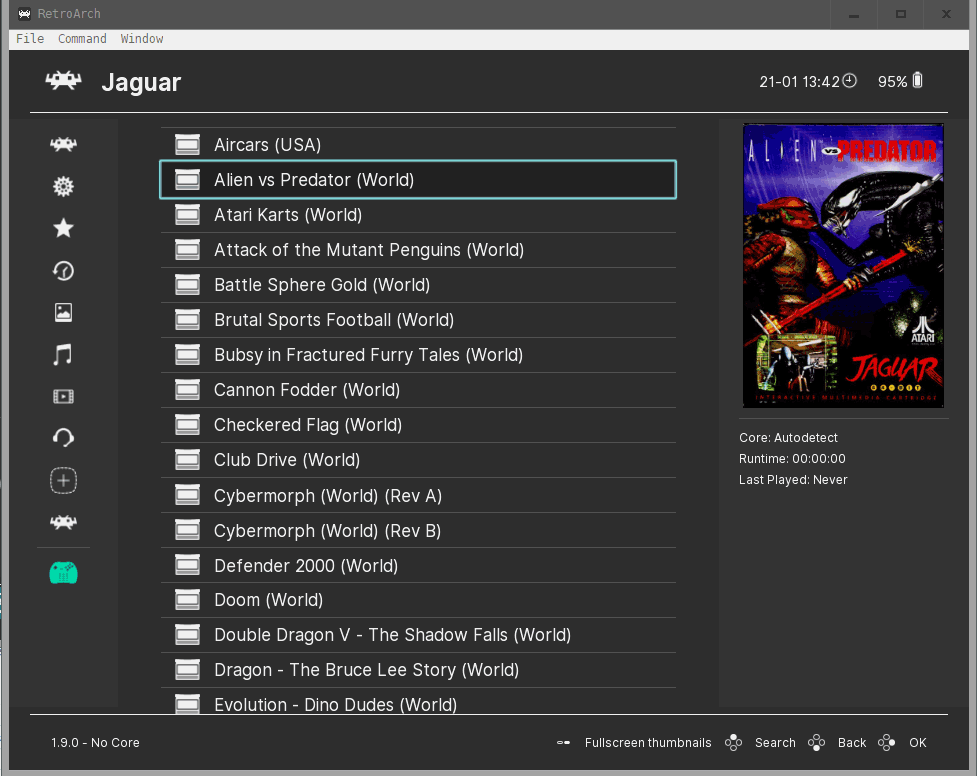
Jeżeli wszystko zrobiliście poprawnie RetroArch wykryje wasze gry i umożliwi ich uruchomienie:
To by było na tyle. Teraz już wiecie w jaki sposób dodawać nowe rdzenie do RetroArch.

1 komentarz
Fajny poradnik. Właśnie nad tym się zastanawiałem, jak to działa. Tylko jeszcze mam pytanie: z którego miejsca się uruchamia gry. I dzięki za wyjaśnienie, co to dokładnie oznacza rdzeń: tak jak napisałeś, że to jest emulator. Dzięki za uproszczenie tej kwestii.