
Jak z pewnością wiecie, zrobienie dobrego zdjęcia telefonem to tak naprawdę sztuka. Pomimo wciąż rosnących megapikseli, obiektywy w telefonach wciąż nie są w stanie dorównać zwykłym kompaktom, nie mówiąc już nic o lustrzankach ze średniej półki.
Nic ma w tym dziwnego. Funkcja aparatu to tylko dodatek w telefonie, nie licząc kilku modeli w których jest to dosłownie na odwrót.
Problem niedoskonałych zdjęć już dawno został podchwycony przez twórców aplikacji takich jak Retrica, z której również korzystałem jednak moim zdaniem jest znacznie prostszy, darmowy sposób na poprawienie swoich zdjęć.
I to za darmo od Google, czyli Snapseed.
Google Snapseed to darmowe, mocno rozbudowane narzędzie do edycji zdjęć. Bez obaw, nie musicie być wirtuozem Photoshop’a aby choć trochę poprawić wasze fotki. Wszystko za was zrobią gotowe filtry i ten poradnik.
Po otwarciu zdjęcia w pierwszej kolejności wybieramy pierwszy filtr, którym potraktujemy nasze zdjęcie. W moim przypadku mój model, czyli znajda Rademenes najlepiej wygląda po zastosowaniu Accentuate:

Teraz, wypadałoby dodać najprostszą winietkę, by trochę zaciemnić zdjęcie na zewnątrz, a pozostawić wzrok odbiorcy na kociaku. Nie warto przesadzać z wartościami, odrobinę winetki w zupełności wystarczy. Winietowanie znajdziecie w zakładce Narzędzia.

Następnie można (o ile dalej chcemy jeszcze bardziej zaakcentować nas model) rozmyć obraz na jego krańcach. W tym celu używamy narzędzia rozmycie. Tutaj również musimy mieć wyczucie, aby za bardzo nie rozmazać brzegów zdjęcia.

Ostatnim filtrem, jaki możemy zastosować jest ziarnista kilsza, również dostępna z pozycji narzędzia:
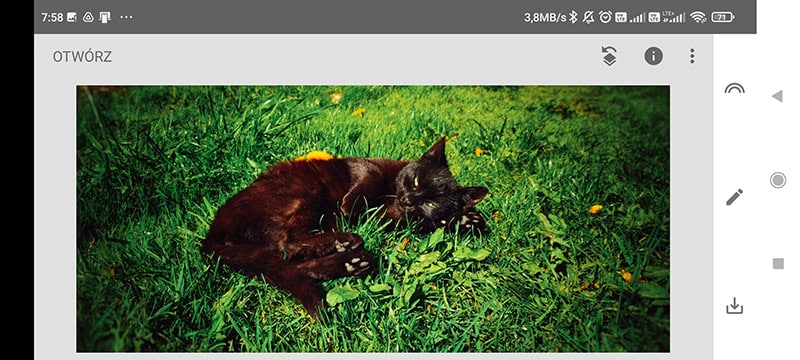
Pozostało nam wyeksportować gotowca, i pochwalić się nim w sieciach społecznościowych.
A tak wygląda zdjęcie prosto z aparatu i po poprawkach:


Oczywiście to nie wszystko, co możemy w Snapseed. zrobić. Bardzo fajnym i przez niektórych porządnym efektem jest tzw. kolor selektywny. Czyli jeden element na zdjęciu pozostaje w kolorze, a na resztę nakładamy filtr B&W:
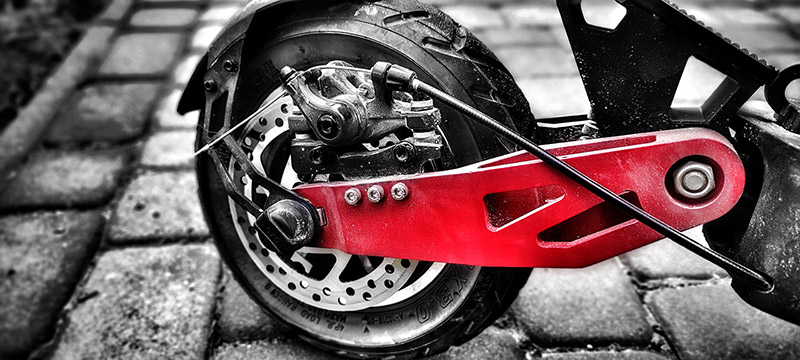
Ale tym zajmiemy się w kolejnym poradniku 😉
Dziękuję za uwagę.
