
Grasz w ulubione tytuły z PSP na emulatorze PPSSPP i masz wrażenie, że grafika mogłaby wyglądać… odrobinę lepiej? Masz rację. Na szczęście społeczność emulacji od lat tworzy tzw. texture packi — paczki zastępujące oryginalne, niskiej rozdzielczości tekstury nowymi, ostrzejszymi wersjami. Efekt potrafi być naprawdę spektakularny, a sama instalacja jest prostsza, niż myślisz. Zaczynajmy.
Spis treści
Co to właściwie jest texture pack?
PSP było konsolą kieszonkową z 2005 roku — jej ekran miał zaledwie 480×272 piksele. Gry wyglądały świetnie jak na tamte czasy i na tym ekranie, ale na współczesnym monitorze czy telewizorze tekstury bywają rozmazane i ziarniste. Texture pack podmienia te obrazki na wersje w wyższej rozdzielczości, zachowując oryginalny styl graficzny, ale dodając mu ostrości i szczegółów. Trochę jak odrestaurowanie starego zdjęcia.
Czego potrzebujesz?
- PPSSPP w aktualnej wersji (stable lub canary) — pobierz z ppsspp.org
- Paczka tekstur do konkretnej gry (wkrótce paczki przygotowane przez nas znajdziecie na naszym forum.)
- Kilka minut wolnego czasu
Ważne: paczka tekstur działa tylko z konkretną wersją gry
Zanim zaczniesz pobierać i instalować cokolwiek, warto to dobrze zrozumieć — bo to najczęstsze źródło frustracji u początkujących.
Każda paczka tekstur jest tworzona z myślą o konkretnym buildzie gry, czyli jej ściśle określonej wersji. Nie wystarczy, że masz tę samą grę — musi to być dokładnie ten sam region i dokładnie ta sama rewizja wydania. Nawet dwie wersje z tego samego regionu (np. dwa różne tłoczenia płyty w USA) mogą okazać się niekompatybilne.
Co więcej, jeśli posiadasz wersję beta gry albo grę zaktualizowaną do późniejszego patcha, paczka może po prostu nie zadziałać — tekstury nie zostaną podmienione albo gra będzie wyglądać dziwnie. Z doświadczenia wynika też, że zainstalowane DLC potrafi wprowadzić dodatkowe niekompatybilności, nawet jeśli sama gra bez dodatków działała z paczką bez zarzutu.
Praktyczna rada: zawsze sprawdź w opisie paczki, dla której dokładnie wersji gry została przygotowana, i upewnij się, że Twój ROM się zgadza. Oszczędzi Ci to sporo czasu i głowienia się, dlaczego coś nie działa.
Włącz zastępowanie tekstur w emulatorze
Zanim cokolwiek zainstalujesz, musisz powiedzieć PPSSPP, żeby w ogóle szukał nowych tekstur. Bez tego paczka będzie leżeć na dysku i nic nie zrobi.
- Otwórz PPSSPP.
- Przejdź do Ustawienia (Settings) → Narzędzia (Tools) → Narzędzia programistyczne → Podmiana tekstur (Texture Replacement).
- Włącz opcję Podmiana tekstur (Replace Textures).
 Gotowe. Od tej chwili emulator przy każdym uruchomieniu gry sprawdzi, czy w odpowiednim folderze czekają nowe tekstury.
Znajdź właściwy folder
PPSSPP przechowuje tekstury w konkretnym miejscu na dysku. Folder wygląda tak:
PPSSPP/memstick/PSP/TEXTURES/Dokładna ścieżka zależy od systemu:
- Windows: zazwyczaj
Dokumenty/PPSSPP/memstick/PSP/TEXTURES/ - Android:
Android/data/org.ppsspp.ppsspp/files/PSP/TEXTURES/ - iOS / inne: sprawdź w ustawieniach emulatora opcję „Pokaż folder z danymi”
Wewnątrz folderu TEXTURES każda gra ma swój własny podfolder nazwany kodem gry (Game ID) — np. UCUS98737 dla God of War: Ghost of Sparta. Kod gry znajdziesz w PPSSPP, klikając prawym przyciskiem na tytule:


Wgraj paczkę tekstur
Pobrana paczka tekstur to najczęściej archiwum .zip lub .7z. Po rozpakowaniu środku znajdziesz folder z kodem gry (albo od razu pliki tekstur).
- Rozpakuj archiwum.
- Skopiuj folder z kodem gry (np.
ULUS10704) do folderuTEXTURES. - Struktura powinna wyglądać tak:
   TEXTURES/
   └── ULUS10704/
       ├── texture_001.png
       ├── texture_002.png
       └── ...
Jeśli paczka zawiera plik textures.ini — zostaw go razem z resztą, to ważny plik konfiguracyjny.
Uruchom grę i sprawdź efekty
Odpal tytuł w PPSSPP. Jeśli wszystko poszło sprawnie, nowe tekstury załadują się automatycznie. Przy pierwszym uruchomieniu może minąć chwila dłużej — emulator buduje wewnętrzną pamięć podręczną (cache). Kolejne starty będą już szybkie.
Nie widzisz różnicy? Sprawdź te rzeczy po kolei:
- Czy opcja Replace Textures jest włączona ?
- Czy folder z teksturami ma dokładnie taki sam kod jak gra?
- Czy Twoja wersja gry zgadza się z tą, dla której paczka została zrobiona?
- Czy masz zainstalowane DLC, które mogło wprowadzić niekompatybilność?
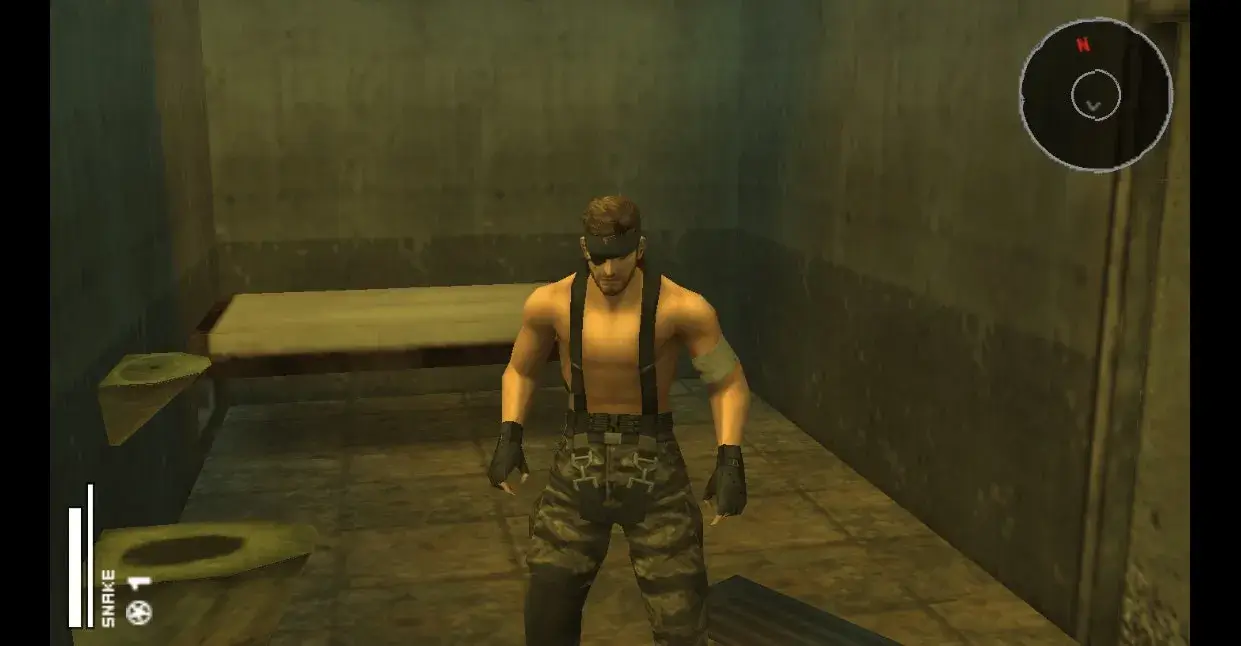
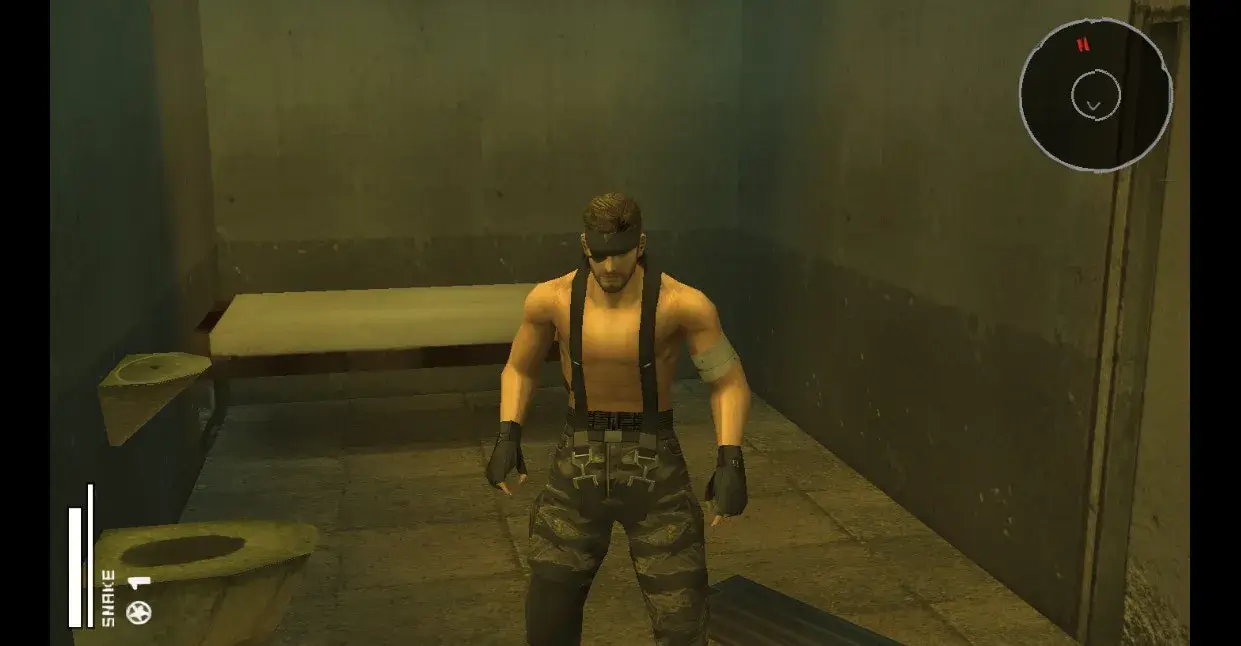
Przykładowy efekt zastosowania tekstur
Jeżeli zastosowaliśmy poprawną paczkę tekstur, różnice w rozgrywce będizemy widzieć gołym okiem:
Wskazówki na koniec
- Więcej vRAMu = lepiej. Paczki HD potrafią zajmować kilkaset megabajtów, a nawet kilka gigabajtów. Im więcej pamięci ma Twoje urządzenie, tym płynniej działa podmiana.
- Mipmapy. Część paczek zawiera folder
mipmap— nie kasuj go, odpowiada za wygląd tekstur w oddali. - Nie każda gra ma paczkę. Społeczność skupia się na popularnych tytułach. Jeśli szukasz tekstur do niszowej perełki — być może nikt jeszcze ich nie zrobił. Ale kto wie, może Ty będziesz pierwszy? Kiedyś już pisałem jak upscalować obrazy za pomocą AI.
Podmiana tekstur to jeden z najprostszych sposobów na odświeżenie klasyki PSP bez naruszania oryginalnego ducha gry. Jeśli przy okazji interesuje Cię tworzenie własnych paczek — to temat na osobny wpis. A jeśli udało Ci się zainstalować tekstury i gra wygląda teraz lepiej niż pamiętasz — napisz w komentarzach, do jakiego tytułu je znalazłeś. Jestem ciekaw!
