
W internecie aż roi się od stron i aplikacji, które obiecują magiczne upscalowanie zdjęć – wrzucasz fotkę, a oni wypluwają ją w 4K albo i lepiej. Brzmi super, ale zwykle po 2–3 darmowych próbach pojawia się magiczny napis: ‘Zapłać 9,99 €/miesiąc albo żegnaj piękny obrazku’.
A ja dzisiaj pokażę wam, jak zrobić to samo (a często nawet lepiej!) zupełnie za darmo, lokalnie na własnym komputerze, bez żadnych subskrypcji, limitów i przesyłania swoich prywatnych zdjęć na cudze serwery.

ChaiNNer (pisany często jako „chaiNNer”) to darmowe, open-source narzędzie do przetwarzania obrazów za pomocą sztucznej inteligencji. Jest to aplikacja oparta na Pythonie, która pozwala na tworzenie „łańcuchów” (chains) operacji na obrazach, wykorzystując modele AI takie jak te oparte na sieciach neuronowych (np. PyTorch). Program jest szczególnie przydatny do zadań jak upscaling (powiększanie rozdzielczości zdjęć z zachowaniem lub poprawą jakości), usuwanie szumów, kolorowanie czy inne edycje. Działa lokalnie na twoim komputerze, co oznacza, że nie wysyłasz zdjęć na serwery zewnętrzne, a wszystko jest za darmo.
Początkowo stworzony z myślą o upscalowaniu zdjęć za pomocą AI, dziś przerósł swoje pierwotne przeznaczenie i stał się jednym z najpotężniejszych i najbardziej elastycznych narzędzi do programowalnej obróbki obrazu.
Żaden inny program nie daje Ci aż takiej swobody w budowaniu własnego workflow. Masz pełną kontrolę nad każdym etapem procesu – od ładowania zdjęcia, przez dobór modelu AI, korekty kolorów, usuwanie szumu, aż po finalny eksport. A najpiękniejsze? Nawet ekstremalnie złożone zadania (których w Photoshopie czy innych narzędziach robiłbyś godzinami) tutaj tworzysz w kilka minut, po prostu łącząc ze sobą kilka węzłów.
Jak zacząć ?
Najpierw pobieramy chaiNNer ze strony głównej projektu.
Następnie uruchamiamy chaiNNer i klikamy w strzałkę z prawej strony programu:

Otworzy nam to menadżera pobierania zależności.
 Pobieramy wszystkie „dodatki”.
Teraz przechodzimy na stronę OpenModelDB i szukamy modelu, który nas interesuje.Na potrzeby tego poradnika wybrałem 4x UltraSharpV2. Plik z modelem najlepiej wrzucić do folderu /models/ w głównym folderze tej aplikacji.
Jak poprawiać zdjęcia za pomocą chaiNNer ?
Aby edytować zdjęcia w chaiNNer musimy za pomocą odpowiednich węzłów.
Najprostsza taka „składanka” wygląda tak:
 I możecie pobrać ją z załącznika upscaling.zip znajdującego się na dole tego poradnika i za pomocą File > Open wybrać mojego „gotowca” aby zobaczyć jak to wygląda.
Pamiętajcie by w węźle Load Model wskazać ścieżkę do waszego modelu, który wybraliście do upscalowania, zaś w Save Image wskazać folder do którego chaiNNer zapisze poprawione zdjęcie.
Po wybraniu zdjęcia, które chcemy poprawić wystarczy wcisnąć start w górnej części okna programu i chwilę poczekać na rezultaty.
Na potrzeby tego poradnika wykorzystałem zdjęcie kurki.jpg, które wykonano jakoś 11 lat temu telefonem i ten plik również zamieszczam w załączniku.
Po kilku chwilach (czasami nawet minutach, jeżeli wybraliście jakiś bardziej zaawansowany model) w folderze wyjściowym pojawi się rezultat waszych starań.
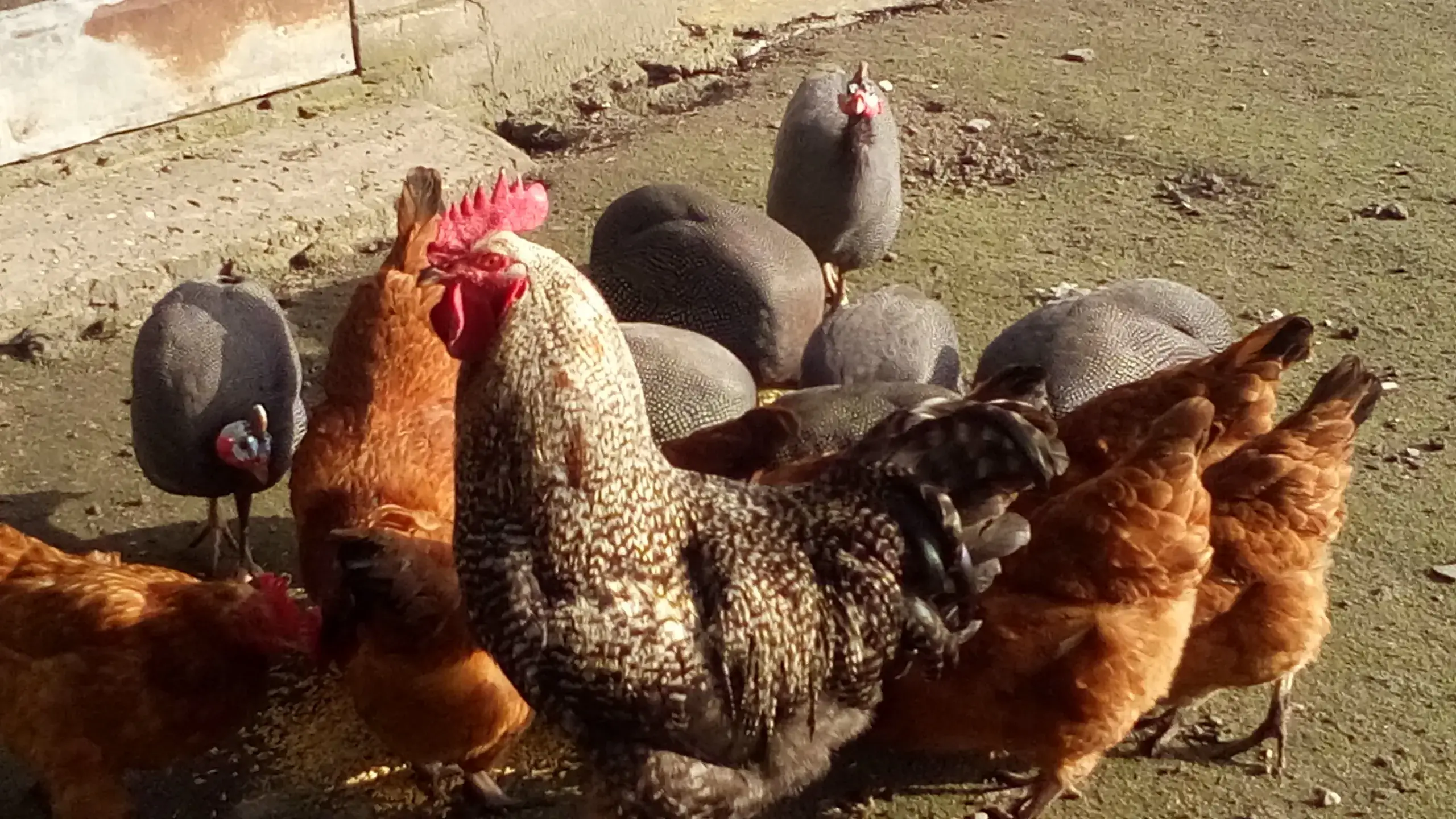
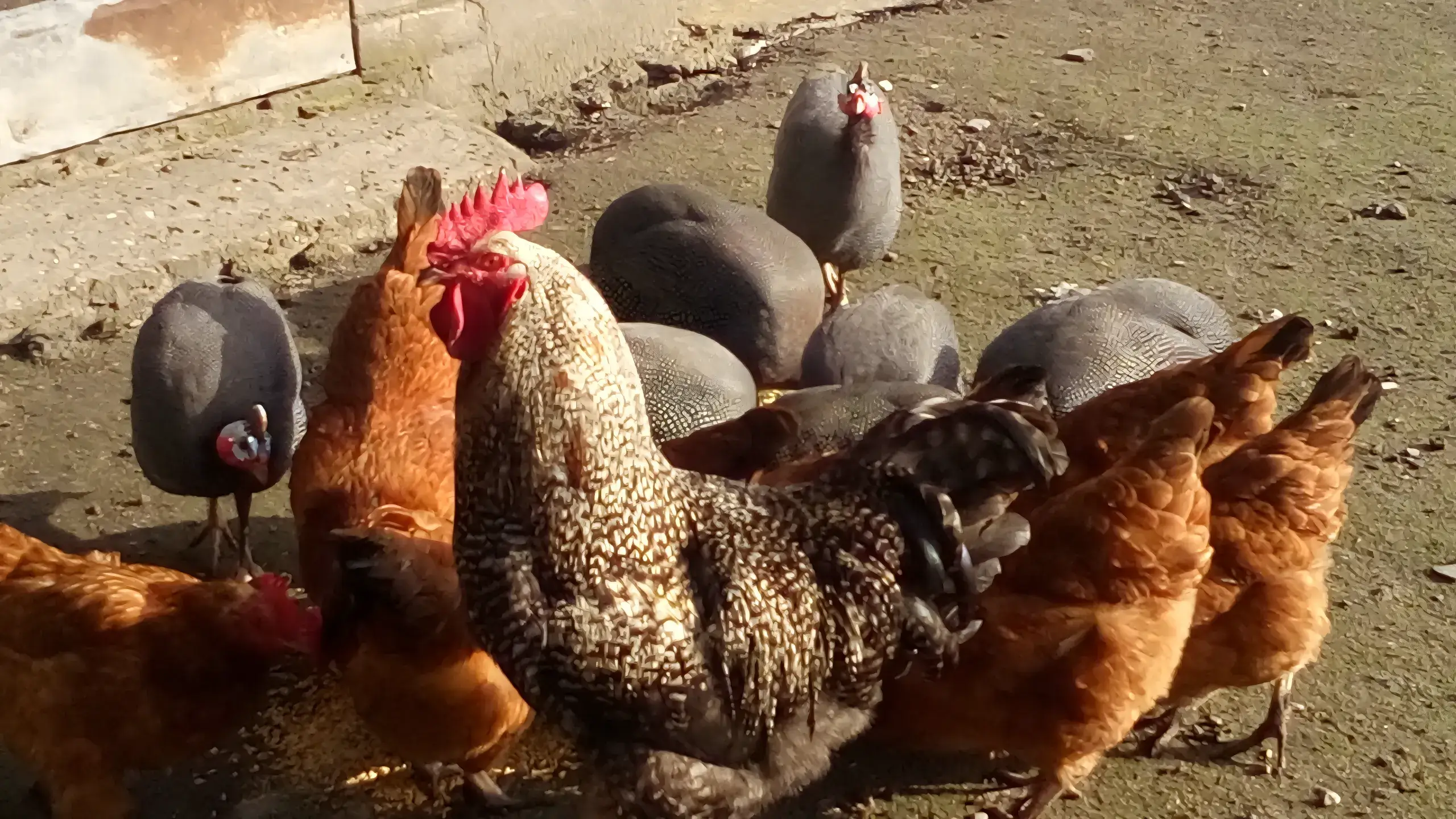
To są absolutne podstawy obsługi tego programu. ChaiNNer pozwala na znacznie, znacznie więcej i ogranicza was jedynie wyobraźnia. Ja wykorzystuję ten program do upscalowania tekstur w grach na PlayStation/PlayStation 2 – jednak jest to już trochę inna para „kaloszy”, gdyż wykorzystując model HDcube trzeba „rozdzielić” przezroczystość z tekstury w formacie *.png/*.dds i oddzielnie je upscalować. A po wszystkim – scalić kanał alfa z teksturą, i to jeszcze trochę pomniejszyć… sporo roboty – dla zainteresowanych umieściłem w załączniku upscaling.zip – czyli mój preset na „mielenie” tekstur.
Oczywiście chaiNNer nie jest tylko programem do obsługi modeli AI, za jego pomocą możecie np. automatycznie obrócić wszystkie obrazy znajdujące się w wybranym przez was folderze, przyciąć je, poprawić ostrość, usunąć szum… „węzłów” do naszej dyspozycji jest grubo ponad 30 i ciągle dochodzą nowe, więc czysto teoretycznie mamy wolną rękę do stworzenia dokładnie takiego łańcucha operacji na zdjęciach, jaki jest nam potrzebny.
📎 Załączniki do pobrania:
