
Jak głosi popularna doktryna „Bezpieczeństwo przede wszystkim” swoje dane w systemie Windows możemy zabezpieczyć przed niepowołanym dostępem na wiele sposobów. Jedną z bardzo skutecznych metod „uprzykrzenia” życia domorosłemu włamywaczowi jest ustawienie blokady na konto przy próbie wpisania błędnego hasła. Ta metoda znana m.in. z smartphonów oraz przeróżnych for internetowych dostępna jest również w systemie Windows od bardzo dawna, jednak trzeba wiedzieć jak się do niej dobrać co przedstawiam Wam w poniższym poradniku.
Metoda przedstawiona tutaj działa jedynie na kontach lokalnych. Użytkownicy systemów od 8 wzwyż muszą przekształcić swoje konta Windows na konta lokalne korzystając z tego poradnika.
Uruchamiamy wiersz poleceń z uprawnieniami administratora, w którym wpisujemy polecenie:
net accouts
Wyświetli to nam informacje o naszym koncie:
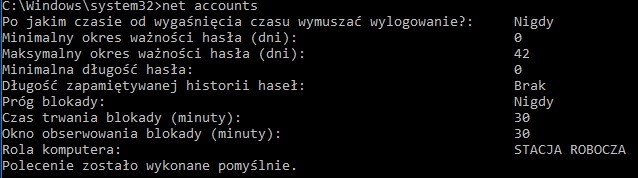
Standardowo blokowanie konta jest wyłączone – świadczą o tym informacje podane za pomocą w/w polecenia.
Zacznijmy zatem konfigurację tego „fejczeru”. W pierwszej kolejności zajmiemy się parametrem lockoutthreshold który odpowiada po ilu nieudanych próbach logowania nastąpi zablokowanie dostępu do konta. Wydajemy polecenie
net accounts /lockoutthreshold:X
Gdzie pod X podstawiamy liczbę prób logowania, w moim przypadku nie udziwniałem i postanowiłem, że 3 próby na własne konto wystarcza mi w zupełności:

Kolejną pozycją, którą musimy zmienić to lockoutwindow. Określa ona odstęp czasu (podany w minutach) w przeciagu któego zliczane są nieudane próby logowania. Tzn. ustawiając lockoutwindow na 30 ustalamy, że system będzie resetował licznik nieudanych logowań co każde pół godziny.
Wklepujemy zatem polecenie
net accounts /lockoutwindow:X

Gdzie pod X wstawiamy czas trwania blokady.
Pozostał nam do ustawienia jeszcze jeden, najważniejszy element naszej blokady a mianowicie czas jej trwania. Odpowiada za to parametr lockoutduration który również podajemy w minutach.
net accounts /lockoutduration:X

Po wykonaniu wszystkich wymienionych powyżej poleceń możemy ponownie wpisać polecenie net accounts aby sprawdzić, czy wszystko zrobiliśmy prawidłowo:

Od teraz, po 3 nieudanych próbach zalogowania się na nasze konto system wyświetli komunikat:

Oczywiście, przedstawiona powyżej metoda nie zda nam się na nic, jeżeli trafimy na zaciekłego przeciwnika który potrafi po prostu usunąć hasło z naszego konta lokalnego, jednak sprawuje się idealnie gdy np. mamy kilka kont stworzonych w systemie a chcemy ograniczyć prawdopodobieństwo złamania naszego hasła np. drugiej połówce 😉
