
Spis treści
Czym jest funkcja indeksowania w systemie Windows?
Funkcja indeksowania w systemie Windows (Windows Search Indexing) to wbudowany mechanizm przyspieszający wyszukiwanie plików, aplikacji i innych danych na komputerze. Zamiast przeszukiwać cały dysk w czasie rzeczywistym (co byłoby nieefektywne i czasochłonne), Windows tworzy indeks – coś w rodzaju lokalnej bazy danych – zawierający informacje o zawartości wybranych lokalizacji. Dzięki temu wyniki pojawiają się natychmiast po wpisaniu zapytania w menu Start, Eksploratorze plików czy w aplikacjach obsługujących systemowy mechanizm wyszukiwania.
Indeks obejmuje nie tylko nazwy plików, ale także ich zawartość – dotyczy to m.in. dokumentów tekstowych, e-maili (np. w Outlooku) czy metadanych plików multimedialnych. To dlatego wpisując słowo z treści dokumentu Word, system potrafi go błyskawicznie odnaleźć.
Krótka historia: od Windows XP do dziś
Funkcja indeksowania pojawiła się po raz pierwszy w systemie Windows XP jako komponent „Indexing Service”, który był dość prymitywny, mało wydajny i rzadko używany w warunkach domowych. Prawdziwy rozwój funkcji wyszukiwania nastąpił wraz z premierą Windows Vista i Windows 7, gdzie pojawił się tzw. Windows Search 4.0 – znacznie szybszy, bardziej elastyczny i lepiej zintegrowany z systemem.
W Windows 10 oraz Windows 11 funkcja indeksowania została udoskonalona o tryby klasyczne i rozszerzone (Classic / Enhanced). Tryb klasyczny indeksuje tylko lokalizacje użytkownika (np. Dokumenty, Pulpit), natomiast tryb rozszerzony może objąć cały dysk – co bywa przydatne dla power userów, ale może zwiększyć zużycie zasobów.
Kiedy funkcja indeksowania może sprawiać problemy?
Niestety, nawet najlepiej zaprojektowane mechanizmy czasem szwankują. W przypadku funkcji indeksowania może to oznaczać:
- Wolne działanie systemowego wyszukiwania lub brak wyników.
- Błędne wyniki wyszukiwania.
- Przesadne obciążenie dysku i CPU przez proces
SearchIndexer.exe. - Indeks, który nie aktualizuje się po dodaniu nowych lokalizacji.
- Problemy z wyszukiwaniem w Outlooku lub Eksploratorze plików.
W takich sytuacjach warto rozważyć przywrócenie funkcji SearchEngine-Client-Package, co sprowadza się do wyłączenia i ponownego włączenia usługi przy pomocy narzędzi wiersza poleceń.
Jak naprawić funkcję Windows Search Indexing?
Jeśli czujesz, że funkcja indeksowania w twoim systemie zachowuje się dziwnie lub przestała działać poprawnie, wykonaj poniższe kroki.
Krok 1: Wyłącz funkcję indeksowania
Otwórz Windows Terminal jako administrator (kliknij prawym na Start → Terminal (Administrator)).
Wklej poniższe polecenie i zatwierdź Enterem:
dism /Online /Disable-Feature /FeatureName:"SearchEngine-Client-Package"
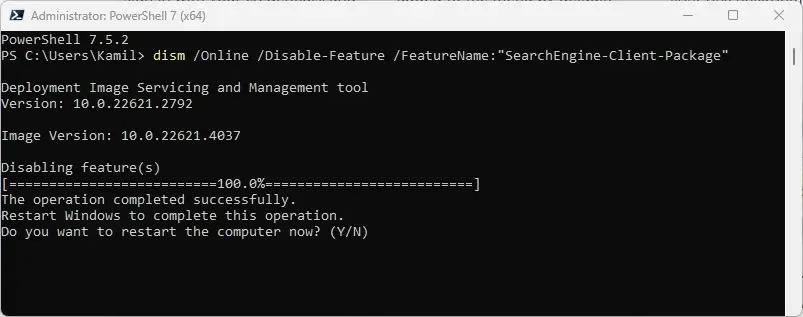
Gdy pojawi się pytanie o ponowne uruchomienie systemu, wpisz Y i wciśnij Enter.
Krok 2: Włącz ponownie funkcję indeksowania
Po restarcie:
Uruchom ponownie Windows Terminal jako administrator.
Wklej kolejne polecenie i zatwierdź:
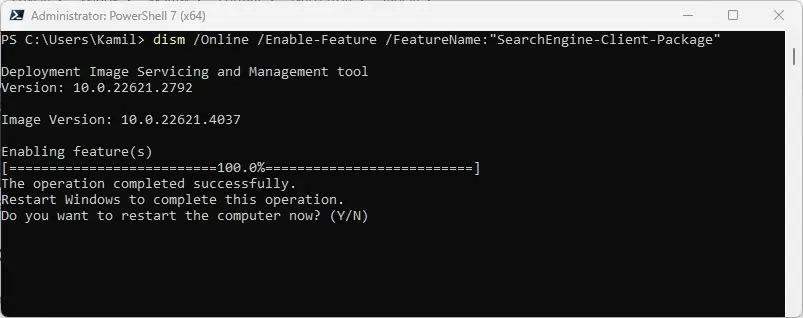
Po kilku chwilach funkcja indeksowania zostanie ponownie aktywowana. Windows odbuduje indeks od nowa, co może potrwać kilkanaście minut (w zależności od liczby plików i wybranych lokalizacji).
Podsumowanie
Windows Search Indexing to jedna z tych funkcji, które zazwyczaj działają niezauważenie, ale gdy coś pójdzie nie tak – można odczuć poważny spadek komfortu pracy. Na szczęście naprawa nie wymaga grzebania w rejestrze czy reinstalacji systemu. Wystarczy kilka poleceń w terminalu, by odświeżyć działanie usługi i odzyskać błyskawiczne wyszukiwanie plików i aplikacji.
Najważniejsze informacje
- Funkcja indeksowania przyspiesza wyszukiwanie plików i zawartości.
- Działa poprzez budowanie lokalnej bazy danych indeksu.
- Można ją skonfigurować w trybie klasycznym lub rozszerzonym.
- Gdy zaczyna działać wadliwie, można ją wyłączyć i ponownie włączyć przy pomocy
DISM.
Dla zaawansowanych użytkowników i entuzjastów optymalizacji systemu, to świetny sposób na szybki „refresh” kluczowej funkcji bez potrzeby reinstalacji czegokolwiek. A jak ktoś lubi mieć wszystko pod kontrolą – warto co jakiś czas sprawdzić, które lokalizacje są indeksowane i jak system sobie z tym radzi.
