
Przeglądarka Brave nie po raz pierwszy gości na łamach mojego bloga. Nic w tym dziwnego, uważam ją za jedną z bezpieczniejszych przeglądarek „chromopodobnych” dostępnych w sieci. Dzisiaj chciałbym przedstawić wam prosty trick, dzięki któremu nasza prywatność w sieci wzrośnie.
Czym są tarcze Brave ?
Brave dysponuje wbudowanym blockerem skryptów śledzących, który informuje nas o swojej pracy bezpośrednio w pasku adresu przeglądarki Brave:

W założeniach twórców przeglądarki pozwalają one na teoretycznie bezpieczne przeglądanie internetu bez niepotrzebnych nikomu reklam, czy też skryptów śledzących.
Teoria swoje, a praktyka to co innego…
Zaawansowani użytkownicy Brave często (ba, sam byłem w grupie) niepotrzebnie instalują dodatkowy ad blocker reklam np. uBlock Orgin czy też AdBlock, by pozbyć się reklam których Brave nie chce „z marszu” blokować.
Jak się okazuje zupełnie niepotrzebnie. Po zaprezentowanym poniżej „tuningu” tarcz Brave takie rozszerzenie w tej przeglądarce jest po prostu zbędne i Brave doskonale radzi sobie bez niego.
Odpowiadam zatem na pytanie, jak „poprawić” wydajność tarcz Brave ?
Od jakiegoś czasu tarcze Brave oferują współpracę z filtrami AdBlocka, uBlocka Origin i AdGuarda. Jedynie to co musimy je zrobić, to dodać je do listy tarcz i po kłopocie. A jest to banalnie proste.
Wystarczy w polu adresu wpisać:
brave://adblock/
i postawić ptaszki przy pożądanych filtrach. Poniżej przedstawiam wam screenshot pochodzący z ustawień mojej przeglądarki:
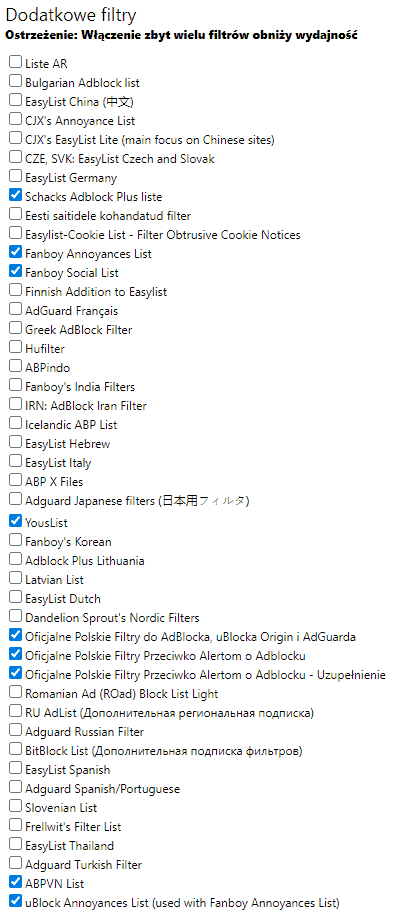
Jak widzicie, oprócz oficjalnych filtrów do Adblocka, uBlcoka oraz AdGuarda wybrałem sobie jeszcze kilka dodatkowych list.
Annoyances List zapewnia „ochronę” przed skryptami ostrzegającymi przed ciasteczkami, których naprawdę bardzo nie znoszę, natomiast Fanboy Social List „odcina” przeglądarkę od śledzenia nas przez serwisy społecznościowe.
Technicznie rzecz biorąc, zaznaczając wyłącznie te trzy listy:
- Oficjalne Polskie Filtry do AdBlocka, uBlocka Origin i AdGuarda
- Oficjalne Polskie Filtry Przeciwko Alertom o Adblocku
- Oficjalne Polskie Filtry Przeciwko Alertom o Adblocku – Uzupełnienie
Możecie śmiało odinstalować dodatkowe rozszerzenie chroniące was od reklam i skryptów śledzących. A jak powszechnie wiadomo, czym mniej rozszerzeń tym przeglądarka pracuje bardziej płynnie.
Jeżeli niektóre strony dalej atakują was otwieraniem stron w tle, wystarczy w tarczach ustawić ścisłe blokowanie rozpoznawania urządzenia.
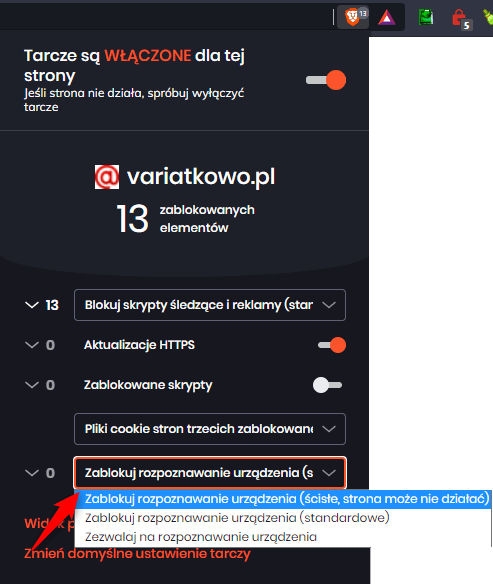
Zdaję sobie sprawę, że ostatnim screenshotem niejako sam strzeliłem sobie w stopę więc… kończymy na dzisiaj ;).

4 komentarze
Pomimo włączenia filtrów jak wyżej, brave wyświetla o wile więcej shituu, niż np: edge z adguardem
Ja na blokowaniu agresywnym nie widzę żadnej różnicy.
Wszystko ustawione jak u Ciebie(agresywne+filtry), strona wp:
brave:https://www.easypaste.org/file/056M4hbm/brave.JPG?lang=pl
brave:https://www.easypaste.org/file/jsZpnrgX/brave2.JPG?lang=pl
edge+adguard:https://www.easypaste.org/file/8vBXYw72/edge.adguard.JPG?lang=pl
Na edge z adguard widać 2 razy więcej już na 1 ekranie. Używam brave ale widzę że tak samo słabo to działa jak blokery w operze vs adguard czy ublock origin. pozdro
Strona Wp.pl bardzo skutecznie przeciwdziała blokowaniu reklam. I tutaj w/w metoda niestety nie zadziała do czasu, aż nie dodadzą nam możliwości dodawania ścieżek do własnych list adblockowych.