
W systemie Windows 11 foldery wyświetlają podgląd zawartych w nich plików, gdy aktywne są określone widoki. Dotyczy to widoków: średnie, duże i bardzo duże ikony, a także widoków „kafelki” i „zawartość”. System pokazuje jednak jedynie wykastrowany podgląd jednego z plików, co może utrudniać identyfikację zawartości i irytować użytkowników. Niestety, Windows 11 nie oferuje wbudowanych opcji, aby to zmienić.
Brak czytelnych miniaturek zmusza użytkowników do ręcznego otwierania plików, co obniża naszą efektywność.
Na szczęście z pomocą przychodzą domorośli “usprawniacze” których aplikacje pozwalają dostosować domyślne ustawienia podglądu. Warto więc rozważyć wykorzystanie zewnętrznych narzędzi, aby dostosować system do swoich potrzeb.


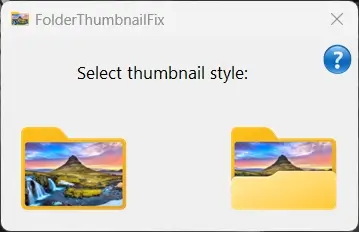
Jak zapewne zauważyliście, aplikacja FolderThumbnailFix jest wyjątkowo prosta w obsłudze, dzięki czemu nawet mniej zaawansowani użytkownicy nie powinni mieć problemu z wprowadzeniem tej niewielkiej, ale jednocześnie bardzo przydatnej modyfikacji w swoim systemie.
Jak to działa ?
Za kulisami odbywa się następujący proces: plik C:WindowsSystemResourcesimageres.dll.mun kontroluje sposób wyświetlania miniatur w ikonach folderów, przycinając je. Aplikacja dokonuje modyfikacji tego pliku, wprowadzając przezroczystość do przedniej „części” ikony folderu. Dzięki temu miniatury są prezentowane w pełnej okazałości.
Aby uniknąć ewentualnych problemów podczas działania programu, warto pamiętać o kilku istotnych kwestiach. Przed jego uruchomieniem zaleca się tymczasowe wyłączenie programu antywirusowego, który może błędnie zidentyfikować aplikację jako potencjalne zagrożenie. Dodatkowo, aby zapewnić pełną funkcjonalność i możliwość wprowadzenia zmian w systemowych plikach, konieczne jest uruchomienie programu z uprawnieniami administratora. Dzięki temu proces modyfikacji przebiegnie sprawnie i bez przeszkód.
To by było na tyle, dziękuję za uwagę.
.

3 komentarze
czesc, a czy slyszales moze o jakiejs nakladce ktora pozwala na wyswietlanie
liczby elementow w danych folderze bezposrednio na ikonie katalogu na pulipicie ?
(np. w formie malego numeru w prawym dolnym rogu ikony)
Przyznam, że taka funkcjonalność z pewnością i by mi się przydała. Niestety, jeszcze o tym nie słyszałem.
tego sie niestety obawialem 🙁 kiedys poswiecilem sporo czasu na znalezienie czegos takiego, ale bez skutku