
Windows Messenger to jedna z najbardziej popularnych aplikacji służących się do komunikowania ze światem. Niestety wersja dostępna na Windows 10/11 czasami potrafi sprawić niemałe problemy.
W moim przypadku Messenger uruchamiał się bez problemu, kłopoty pojawiały się dopiero wtedy, gdy chciałem wysłać wiadomość. Po prostu aplikacja nie reagowała na wpisywane litery i nijak nie byłem jej do tego zmusić.
Rozwiązanie tego problemu nie było aż tak oczywiste jakby się mogło wydawać. Próbowałem przeinstalować Messengera, szukałem jego wpisów w rejestrze, pozostawionych plików etc. i nic, po ponownej instalacji Messenger dalej nie pozwalał mi na komunikację ze światem. Za pomocą różnorodnych poradników na YT przeinstalowałem również cały sklep Microsoft Store, wiadomo z jakim rezultatem.
Oczywiście, w tym momencie dobrym pomysłem było po prostu olanie klienta desktopowego i wykorzystanie webowej wersji, ale jak z pewnością wiecie nie jest to najwygodniejsze rozwiązanie. A jeszcze lepszym wydawałoby się olanie całego FB bo „szpiegujo” i przesiadka na Telegram.
Niestety na FB mam wiele osób, których nie przekonam do innego komunikatora niż ten „jedyny słuszny”, więc dla swojej wygody musiałem po prostu jakoś naprawić desktopowego klienta.
A rozwiązanie problemu z brakiem możliwości pisania w Messengerze w Windows 10/11 jest naprawdę banalne, i idzie go naprawić w dosłownie minutę. O ile oczywiście, wiemy gdzie leży błąd.
W moim przypadku winowajcą była usługa Human Interface Device Service, czyli po naszemu dostęp do urzadzeń interfejsu HID.
Interfejs HID to tak w skrócie to standard stworzony w celu uproszczenia procesu instalacji urządzeń wejściowych takich jak myszki, klawiatury, touchpady i inne. Przed HID niemal każde urządzenie wejściowe oferowało swój standard, przez co podczas instalacji urządzeń musieliśmy „karmić” nasz sprzęt kolejnymi sterownikami.
No tak, ale co HID ma wspólnego z Facebook Messenger ?
Szczerze powiedziawszy, nie mam zielonego pojęcia. Ale to właśnie ta usługa spowodowała wyżej opisywane problemy, gdyż z jakiegoś powodu usługa hidserv była po prostu wyłączona w moim systemie.
Aby ją włączyć wystarczy uruchomić Wiersz polecenia z uprawnieniami administratora i wklepać:
sc config hidserv start= demand
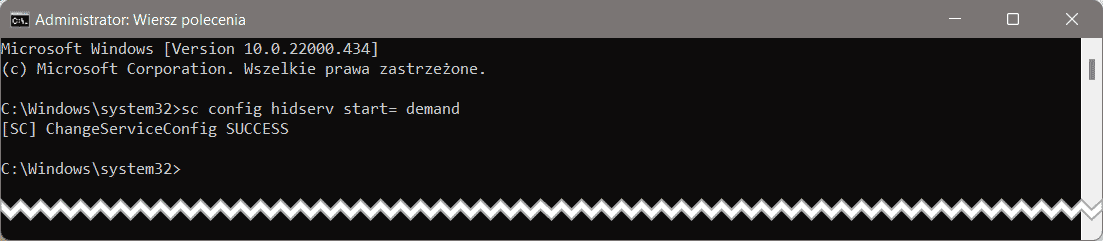
Po czym uruchamiamy komputer ponownie. Problem z brakiem możliwości wprowadzania tekstu powinien zniknąć.
Dziękuję za uwagę.

2 komentarze
Dzięki za poradnik, dwa miesiące się z tym męczyłem !
Pomogło, dziękuję.