
Mawia się, że lepsze jest wrogiem dobrego. Jakiś czas temu powiadomienia przeglądarki Google Chrome „ożeniły” się z systemowymi notyfikacjami i centrum akcji Windows 10 co miało na celu ujednolicenie odbioru systemu i przeglądarki. Moim zdaniem wyszło to przeglądarce stanowczo na minus.
Po prostu systemowe notyfikacje wyskakują za szybko, ponadto nie pozwalają na wyłączenie powiadomień bezpośrednio z dymku powiadomienia. Często też zdarzało mi się, że powiadomienia dochodziły (a raczej wyświetlały się) z drobnym opóźnieniem co nie tylko mnie irytowało i doprowadzało do szewskiej pasji.
Dlatego też naprawdę ucieszyłem się z informacji, że wykorzystując prosty trick jesteśmy w stanie przywrócić klasyczny wygląd powiadomień w Google Chrome.
Jak przywrócić klasyczny wygląd powiadomień w Google Chrome ?
Aby przywrócić klasyczną funkcjonalność powiadomień w Chrome wpisujemy w pasku adresu:
chrome://flags
Musimy odnaleźć flagę native notifications i zmienić jej wartość na disabled:
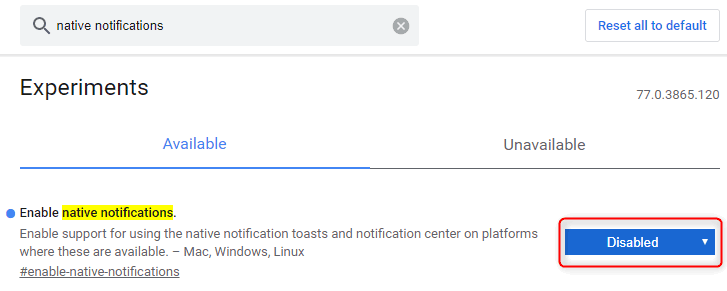
Aby zastosować zmiany wystarczy ponownie uruchomić przeglądarkę. W tym celu możecie wykorzystać przycisk Relaunch pojawiający się w prawym dolnym rogu przeglądarki.
Testujemy, czy nasze zmiany przyniosły zamierzony skutek.
Aby od razu przetestować wprowadzone przez nas zmiany przechodzimy pod ten adres, klikamy na Authorize a następnie w Show aby wyświetlić testowe powiadomienie. Jeżeli zrobiliście wszystko poprawnie, wasza przeglądarka wyświetli klasyczne powiadomienie:
 Na screenie widzicie powiadomienie z przeglądarki Brave którą jak zwykle polecam zamiast Chrome, jednak wasze powiadomienia będą wyglądały bardzo podobnie.
Oczywiście nic nie stoi na przeszkodzie abyśmy przywrócili standardowe powiadomienia jednak moim zdaniem wyłączenie natywnych powiadomień nie ma po prostu sensu. Powiadomienia obsługiwane bezpośrednio przez przeglądarkę są po prostu szybsze i bardziej intuicyjne.
To by było na tyle w tym temacie. Mam nadzieję, że komuś pomogłem.
