
Zbyt długi czas uruchamiania systemu Windows to jedna z najczęstszych bolączek użytkowników komputerów – szczególnie jeśli zainstalowałeś wiele aplikacji lub korzystasz ze starszego sprzętu. Winowajcą bardzo często są programy startowe, które automatycznie włączają się wraz z systemem, nie zawsze z Twojej inicjatywy.
Spis treści
Dlaczego warto sprawdzić aplikacje uruchamiane przy starcie?
Każdy program uruchamiany razem z systemem zabiera czas, zasoby procesora oraz dysku, zanim komputer stanie się w pełni używalny. Im więcej aplikacji w tle – tym wolniejsze logowanie. Do tego dochodzą jeszcze różne usługi w tle jak OneDrive, komunikatory, launchery gier czy antywirusy.
Krok 1: Uruchom Menedżera zadań
Aby sprawdzić, co tak naprawdę startuje razem z Windows:
Naciśnij skrót klawiaturowy Ctrl + Shift + Esc – otworzy się Menedżer zadań.
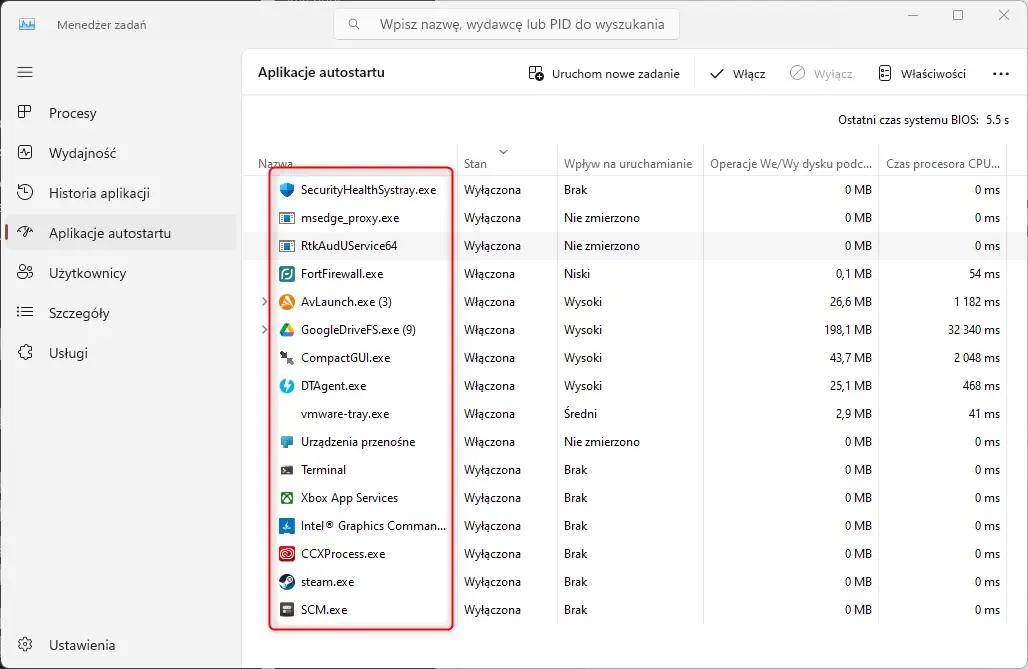
Przejdź do zakładki Aplikacje autostartu .
Zobaczysz listę aplikacji, które uruchamiają się automatycznie po zalogowaniu:
Krok 2: Oceń wpływ aplikacji na czas uruchamiania
W kolumnie Wpływ na uruchamianie zobaczysz ogólny wpływ danego programu:
Wysoki– program zauważalnie opóźnia start systemu.
Średni / Niski – nie powinien sprawiać problemów.
 👉 Jeśli nie widzisz tej kolumny – kliknij prawym przyciskiem myszy na nagłówki kolumn i włącz ją.
Krok 3: Sprawdź czas użycia CPU przy starcie
Aby uzyskać dokładniejsze informacje:
Kliknij prawym przyciskiem myszy na nagłówki kolumn w zakładce Aplikacje autostartu.
Wybierz „Czas procesora CPU podczas uruchomienia” .
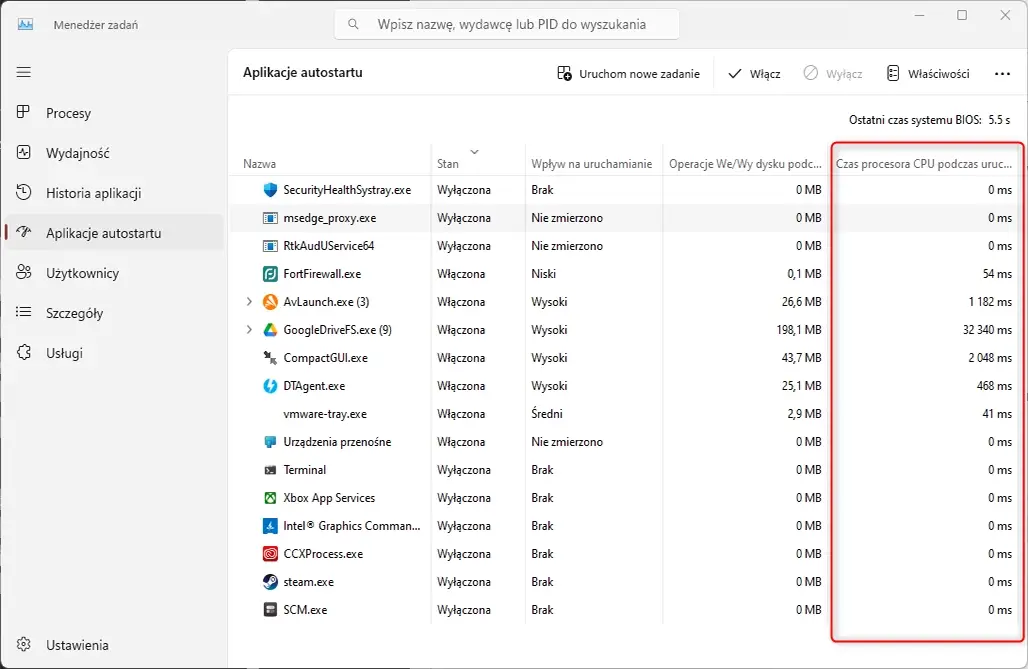 Ta kolumna pokaże dokładny czas, jaki dany program zużył procesorowi podczas startu. Wartości powyżej 1000 ms oznaczają, że aplikacja obciąża system bardziej niż powinna.
Krok 4: Zmierz zużycie dysku (ważne dla starszych komputerów)
Jeśli masz komputer z klasycznym dyskiem HDD (a nie SSD):
Dodaj kolumnę „Operacje We/Wy dysku przy uruchamianiu”.
Sprawdź, które aplikacje najbardziej korzystają z dysku.
 Wysokie zużycie dysku przy starcie systemu może blokować inne aplikacje i znacznie spowalniać uruchamianie systemu.
Krok 5: Wyłącz zbędne aplikacje startowe
Znalazłeś winowajcę? Jeśli nie jest to coś kluczowego, jak antywirus czy sterownik:
Zaznacz program na liście.
Kliknij przycisk „Wyłącz”w prawym górnym rogu.
Aplikacja nie zostanie usunięta – po prostu nie uruchomi się automatycznie przy starcie.
Bonus: Sprawdź czas BIOSu
Dodatkowo, możesz sprawdzić tzw. czas BIOS-u (Last BIOS time), czyli ile trwała sama faza wstępna uruchamiania zanim Windows zaczął się ładować:
Otwórz Menedżera zadań.
W zakładce Uruchamianie, znajdź wartość „Ostatni czas systemu BIOS” w prawym górnym rogu.
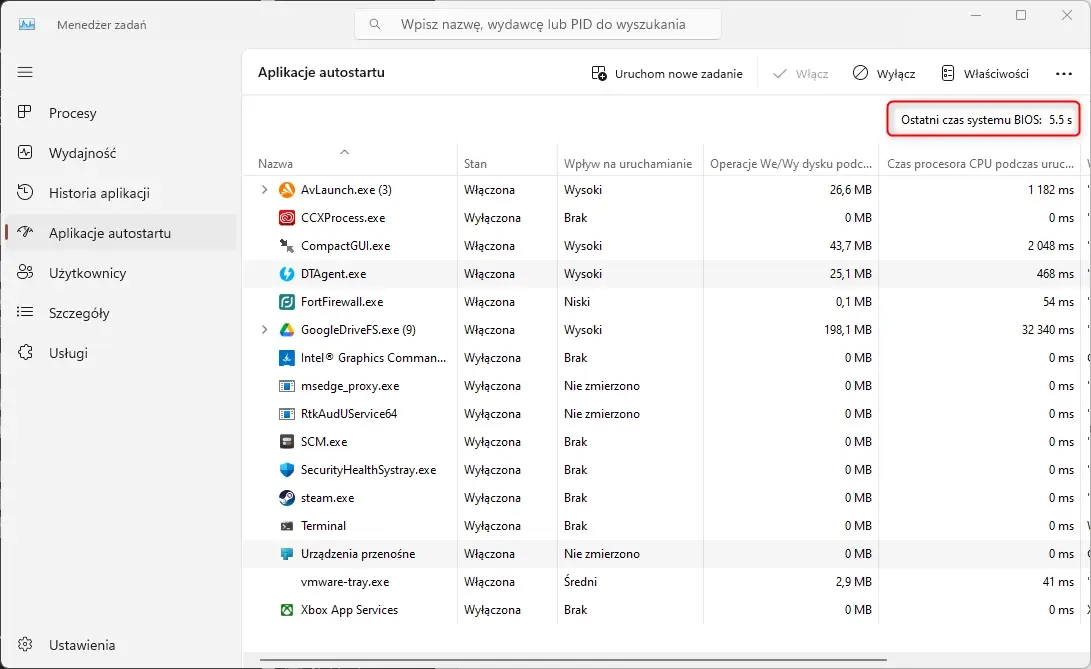 Czas powyżej 15 sekund może wskazywać na problemy ze sprzętem, dyskiem lub konieczność aktualizacji BIOS/UEFI.
Podsumowanie.
Teraz już wiesz, w jaki sposób namierzyć największe zamulacze systemu podczas uruchamiania Windowsa — wystarczy Menedżer zadań i kilka kliknięć, by odkryć, co najbardziej obciąża procesor i dysk przy starcie.
Masz porządek w programach startowych, czy Twój Windows sapie przy każdym uruchomieniu jak stary diesel na mrozie? Daj znać w komentarzu, jakie programy najbardziej zamulały Twój system i co zrobiłeś, żeby go przyspieszyć!
