
Przedstawiam Wam kompletny poradnik w jaki sposób zainstalować system Android Marshmallow na Virtualboxie. Jest to dość przydatne gdy chcemy przetestować jakąś apkę przed wysłaniem jej na nasz telefon, albo po prostu chcemy pobawić się andkiem w wersji 6.0 a nie posiadamy telefonu obsługującego tego systemu.
Zakładam, że zainstalowaliście już Virtualbox na Waszym PC. Wystarczy, że przejdziecie pod adres:
http://www.android-x86.org/download
i pobierzecie najnowszy obraz *.iso systemu – w moim przypadku jest to android-x86-6.0-r1.iso (540 MB). Dla wirtualizacji najlepiej wybrać wersję 32 bitową – zużywa ona znacznie mniej zasobów niż wersja x64.
Uruchamiamy Virtualboxa i tworzymy nową maszynę wirtualną:

Maszynę możemy nazwać dowolną inną nazwą – ważne, by była unikatowa na naszej liście. Klikamy na Dalej i ustalamy, ile pamięci RAM jesteśmy w stanie przeznaczyć dla naszego Andka – minimum polecam ustawić 1024 MB, w moim przypadku trochę zaszalałem i przydzieliłem jej aż 2 gigabajty:

Klikamy na Dalej by stworzyć nowy wirtualny dysk twardy, na którym zainstalujemy system.

A następnie określamy jego typ (polecam pozostawić VDI)

W kolejnym kroku wybieramy Dynamicznie przydzielany.

Aby na końcu ustalić rozmiar, moim zdaniem 8 gigabajtów to aż nadto dla maszyny wirtualnej:

Nasza maszyna została stworzona, teraz musimy przejść do jej ustawień by zamontować obraz *.iso systemu. Klikamy na Ustawienia, przechodzimy do zakładki Pamięć i z rozwijanej listy wybieramy Wybierz plik wirtualnego dysku optycznego… i wybieramy nasz obraz.
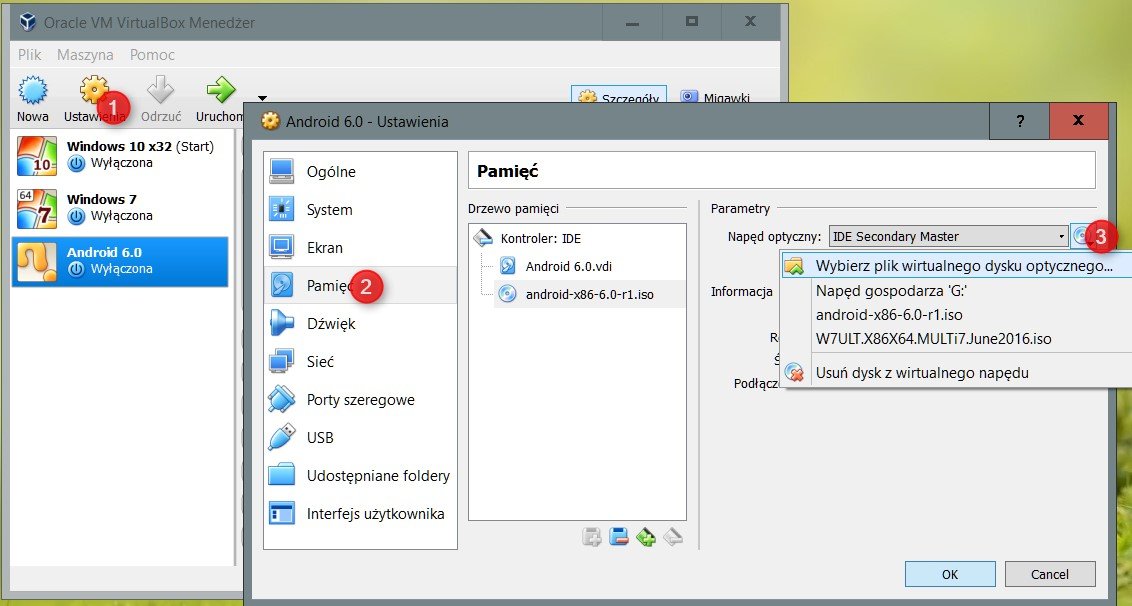
Po zapisaniu zmian klikamy na Uruchom i przechodzimy do instalacji systemu.
Na pierwszym ekranie wybieramy Installation – Install Android-x86 to harddisk:

Na następnym ekranie wybieramy Create/Modify partitions aby rozpocząć tworzenie partycji pod nasz system.

Pierwszy monit pyta nas, czy stworzyć GPT (tablicę partycji) wybieramy No, gdyż za chwilę sami ją stworzymy:

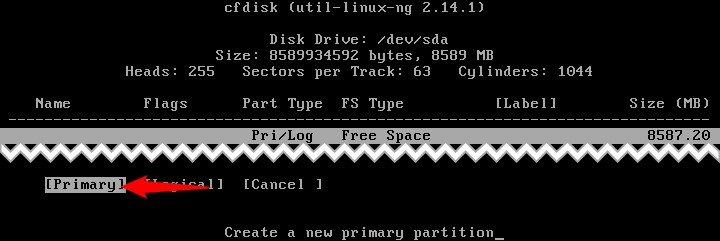
Uruchomi nam to cfdisk. w pierwszej kolejności nawigujemy pod NEW aby stworzyć partycję:

Jeżeli tryb tekstowy Was przeraża, przejdźcie od razu do końca tego artykułu – mam dla laików gotowca, którego uruchomicie za pomocą 2 kliknięć 😉
Wybieramy primary a następnie określamy jej rozmiar:

Na następnym ekranie wybieramy Bootable:

I zapisujemy dane wybierając Write:

Po czym wklepujemy YES i wciskamy Enter aby (w końcu) stworzyć naszą partycję:

Po zapisaniu danych wychodzimy z cfdisk wybierając Quit.
Wrócimy do znanego kreatora instalacji w którym wybieramy stworzoną przez nas partycję:

i formatujemy ją jako ext4

Ponownie zatwierdzamy:

Po sformatowaniu, instalator zapyta się nas czy zainstalować GRUB, zgadzamy się wybierając YES

Instalację EFI GRUB pomijamy

Przechodzimy do przedostatniego kroku, wybieramy YES

Rozpocznie się instalacja Andka, po jej zakończeniu klikamy na Run Android-x86

Tak wygląda Android Marshmallow zaraz po początkowej konfiguracji:

Jak widzicie instalacja Androida 6.0 pod Virtualbox’em nie jest jakoś szczególnie skomplikowana – wymaga od nas jedynie poświęcenia uwagi w trakcie tworzenia partycji. Android uruchomiony na Virtualbox’ie jest niemal 100% kopią tego, co widzimy na tabletach. Mamy do dyspozycji cały system jednak w trakcie moich testów okazało się, że niektóre aplikacje nie współgrają z architekturą wirtualnego procesora. Na ten problem niestety nic nie zaradzimy.
Jak wcześniej wspomniałem, mam gotowe rozwiązanie dla mniej cierpliwych czytelników. Wystarczy, że pobierzecie plik android-x86-6.0-r1.ova. Jest to wyeksportowana maszyna z mojego systemu, którą musicie zaimportować do własnego Virtualbox’a:

2 komentarze
Niestety, stoi mi na napisie Android przy włączaniu. O dziwo inne również, tylko android 4.0 śmiga, ale większość aplikacji ze sklepu google nie działa na tej wersji. :/
Tak jak napisałem, Virtualboxbędzie miał kłopoty z uruchomieniem większości aplikacji. Spróbuj tego.