
Z pewnością każdy z nas zaznajomił się z planami zasilania w systemie Windows. To dzięki tej pozycji nasz komputer może zaoszczędzić trochę energii np. wyłączając ekran i dyski twarde po określonym czasie.
W systemie Windows 11 standardowo dostępne są trzy warianty planu zasilania:
- Wysoka wydajność
- Zrównoważony
- Oszczędzanie energii
Czasami jednak, gdy mamy mocny komputer stacjonarny dostępna jest czwarta pozycja Najwyższa wydajność, która jak sama nazwa wskazuje oferuje maksimum tego co mogą zaoferować nam podzespoły naszego PC.
Plan zasilania Najwyższa wydajność zazwyczaj nie jest dostępny na laptopach. Moim zdaniem słusznie, gdyż laptop powinien oferować jak najdłuższą pracę na zasilaniu bateryjnym. No bo przecież co z tego, że nasz komputer będzie bardziej responsywny, gdy jego czas działania spadnie o te kilkanaście cennych minut.
Nic nie stoi na przeszkodzie, by sobie ten tryb włączyć i sprawdzić jak poprawi on nam pracę naszego komputera.
Jak włączyć profil zasilania „Najwyższa wydajność” w Windows 11 ?
Włączenie profilu Najwyższa wydajność w systemie Windows 11 jest niezwykle banalna. Wystarczy uruchomić wiersz poleceń jako administrator i wklepać:
powercfg -duplicatescheme e9a42b02-d5df-448d-aa00-03f14749eb61

Ta komenda doda nam brakujący plan zasilania. Aby go uaktywnić uruchamiamy Panel sterowania i wybieramy System i zabezpieczenia:
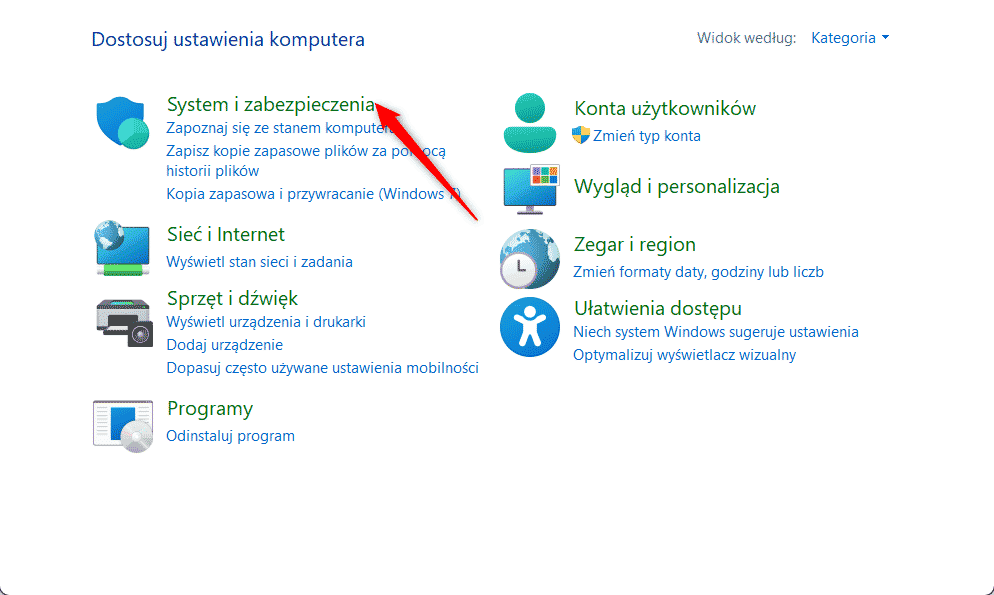
Następnie wybieramy opcje zasilania:

I wybieramy profil najwyższa wydajność:

I to wszystko. Po zamknięciu Panelu Sterowania nasz system będzie korzystał z tego planu zasilania.
Nie spodziewajcie się jednak cudów. Różnice pomiędzy ustawieniami planów są głównie kosmetyczne, i w przypadku komputera przenośnego służą głównie wydłużeniu czasu pracy na baterii. Profil zasilania najwyższa wydajność nie zaoferuje nam wzrostu FPS’ów w grach czy też tego, że nasz system „wstanie” w przeciągu kilku sekund.
Zatem traktujcie ten wpis jako ciekawostkę.
Dziękuję za uwagę.

1 komentarz
elo ziomale. ten plan przynajmniej w win 10 zmuszal procka do obciazenia 100% non stop. To byl tryb to testow jakichs. Nie wiem czy nie jest tutaj podobnie.
pozdrfawiam stary bywalec.
KABBBBSSSOONNNN !!