
PlayStation 3 to konsola, która przez lata dostarczyła milionom graczy niezapomnianych wrażeń. Dziś, gdy sprzęt powoli odchodzi w przeszłość, emulator RPCS3 pozwala przenieść te kultowe tytuły na komputery PC, często w znacznie lepszej jakości niż na oryginalnej konsoli. Twórcy RPCS3 przez lata udoskonalali swój projekt, a w 2026 roku emulator jest już w stanie uruchomić blisko 70% wszystkich gier na PS3 w stanie w pełni grywalnym.
Celem tego poradnika jest przeprowadzenie Cię przez cały proces konfiguracji emulatora — od sprawdzenia wymagań sprzętowych, przez instalację i dodawanie gier, aż po optymalne ustawienia i rozwiązywanie problemów. Wszystkie przedstawione tu informacje opierają się na oficjalnych źródłach, a nie przypadkowych filmikach z internetu, które często zawierają nieaktualne lub wręcz błędne porady. Dzięki temu przewodnikowi unikniesz frustracji i szybko zaczniesz cieszyć się swoimi ulubionymi grami z PS3 na komputerze.
Spis treści
Wymagania systemowe
Zanim pobierzesz cokolwiek, upewnij się, że Twój komputer spełnia odpowiednie wymagania. Emulacja architektury Cell procesora PS3 jest bardzo wymagająca, szczególnie dla procesora. RPCS3 oficjalnie dzieli wymagania na cztery poziomy:
- Konfiguracja minimalna — pozwala uruchomić grę, ale wydajność będzie mocno zależeć od tytułu. Należą do niej procesory takie jak Intel Core 2 Duo lub AMD Athlon 64 X2, 8 GB RAM oraz karty graficzne pokroju NVIDII GT 420 czy ATI HD 5450.
- Konfiguracja zalecana — to poziom, od którego zaczyna się komfortowa gra. Twórcy wskazują procesory AMD Ryzen 5 5600 lub Intel Core i5-10400, 16 GB RAM oraz kartę graficzną NVIDIA RTX 2060 lub AMD RX 5600 XT. To absolutne minimum, by większość gier działała płynnie bez zacinania.
- Konfiguracja optymalna — tutaj nacisk kładzie się głównie na procesor,. AMD Ryzen 5 9600X lub Intel Core i5-13600K. Wymagania względem GPU pozostają takie same.
- Maksymalna wydajność (4K) — do grania w rozdzielczości 4K potrzebny jest procesor AMD Ryzen 7 9800X3D oraz karta graficzna NVIDIA RTX 4070 lub AMD RX 7800 XT
Co będziemy potrzebować ?
- Emulator RPCS3 – pobieramy go ze strony głównej projektu.
- Firmware PS3 – czyli oprogramowanie systemowe konsoli PS3. O firmware PS3 już tu kiedyś pisałem, ba nawet udostępniliśmy linki, zatem zapraszam tutaj 😉
- Gry – w sieci możecie je bez problemu znaleźć, przypominam tylko, że jeżeli pobierzecie *.iso czasami zachodzi potrzeba jego odszyfrowania – nasmarkaliśmy już na ten temat poradnik. Warto też sprawdzić oficjalną listę kompatybilności przed szukaniem/pobieraniem tytułów – wiele gier wciąż się (niestety) nie uruchamia.
- Pliki
*.rap– pobieramy je np. stąd. - PS3 Game Compression Manager – (opcjonalnie) nasz niewielki program, dzięki któremu zaoszczędzicie naprawdę wiele miejsca na dysku 😉
Gdy już wszystko mamy ogarnięte, przechodzimy do głównego dania.
Podstawowa konfiguracja.
Po wypakowaniu emulatora, uruchamiamy program przez rpcs3.exe. Pojawi się nam niewielki kreator.
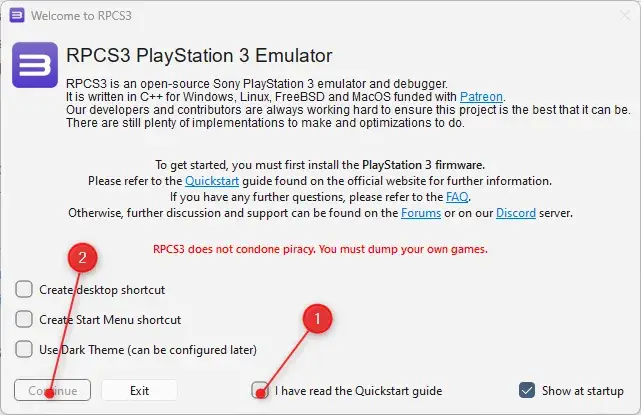
Zaznaczamy I have read the Quickstart guide (1), a następnie Continue (2). Dla świętego spokoju – Show at startup możemy odznaczyć 😉
Instalacja Firmaware
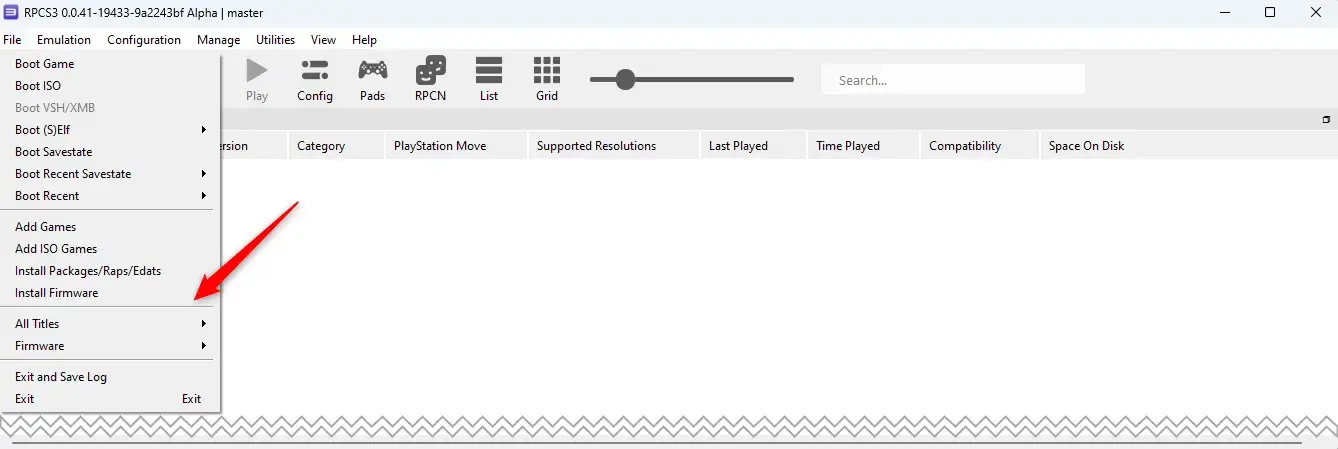
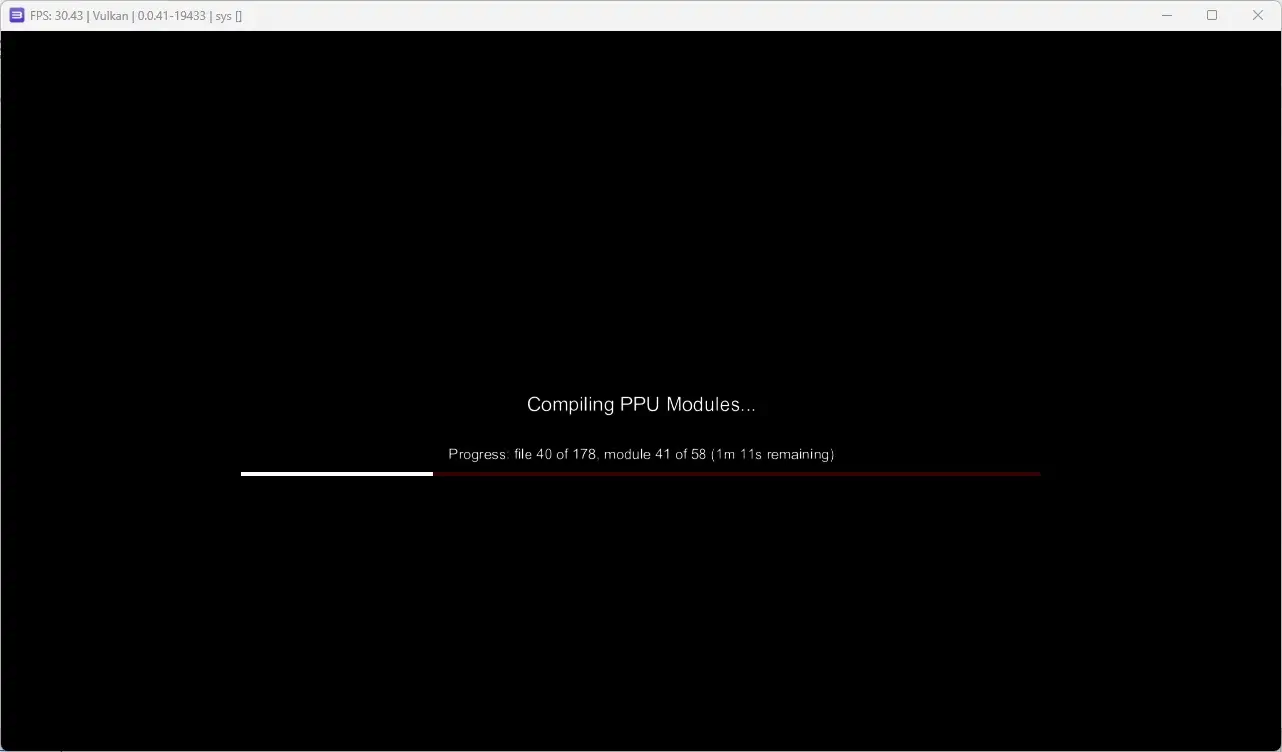
Uruchom emulator, kliknij w górnym menu File → Install Firmware i wskaż pobrany wcześniej plik PS3UPDAT.PUP. Instalacja potrwa chwilę, po czym emulator przeprowadzi niezbędną kompilację:
 Dodanie gier
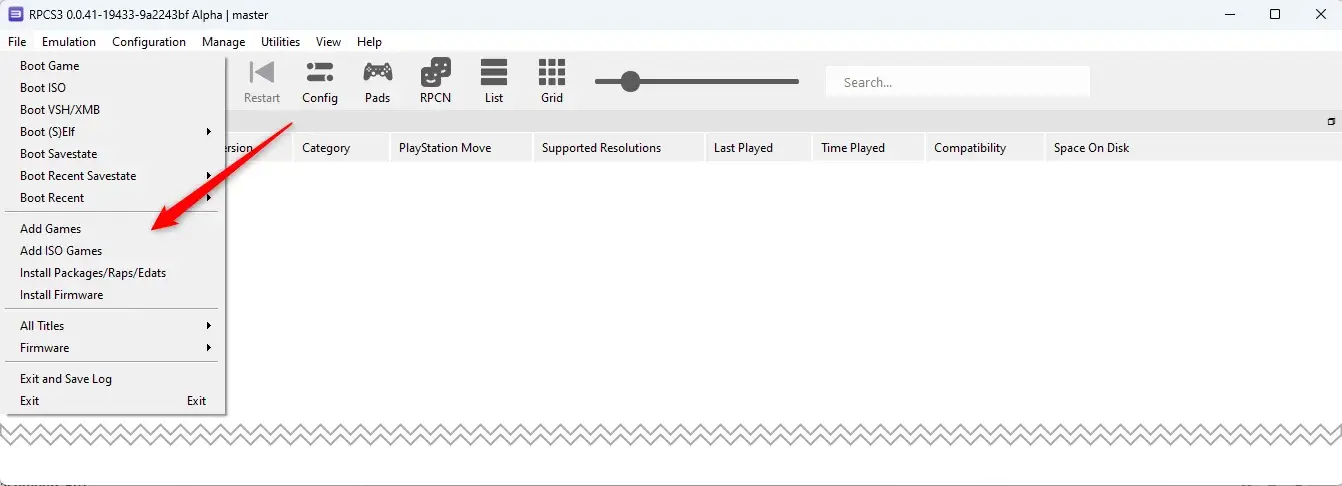
Kliknij File → Add Games i wskaż folder, w którym znajdują się Twoje gry (najlepiej na dysku SSD, jeśli to możliwe). Jeśli używasz plików ISO, nie kopiuj ich bezpośrednio — musisz je zamontować (prawy przycisk myszy → Mount), a następnie skopiować całą zawartość zamontowanego napędu do osobnego folderu dla danej gry. Niby emulator obsługuje już format *.iso, ale idziemy starą szkołą.
Pamiętaj, że wiele dostępnych *.iso w sieci jest zaszyfrowana. Tutaj masz poradnik, jak się z tym uporać. Jak nie deszyfrujesz obrazu przed kopiowaniem zawartości płyty, gra po prostu nie będzie się uruchamiać.
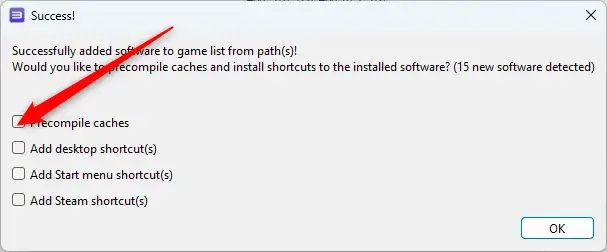
Po dodaniu gier pojawi się okno z pytaniem o prekompilację cache. Możesz odznaczyć tę opcję — kompilacja i tak nastąpi przy pierwszym uruchomieniu każdej gry. Jeśli masz wiele gier i wybierzesz prekompilację od razu, proces ten może zająć bardzo dużo czasu.
Pliki *.rap
Pliki .rap to pliki licencji (zabezpieczeń DRM) dla oficjalnych tytułów z PlayStation 3 – gier, dodatków DLC, awatarów itp. – pobranych w formacie PKG. Emulator RPCS3 potrzebuje ich, aby odszyfrować i uruchomić zawartość. Bez poprawnego pliku .rap emulator wyświetli błąd o braku licencji.
Gdzie umieścić pliki .rap:
W folderze emulatora: dev_hdd0/home/00000001/exdata/
Jeśli instalujesz RPCS3 ręcznie, wrzuć je właśnie tam. Po umieszczeniu plików .rap w tym katalogu, emulator automatycznie je odczyta i aktywuje powiązaną zawartość.
GPU i sterowniki
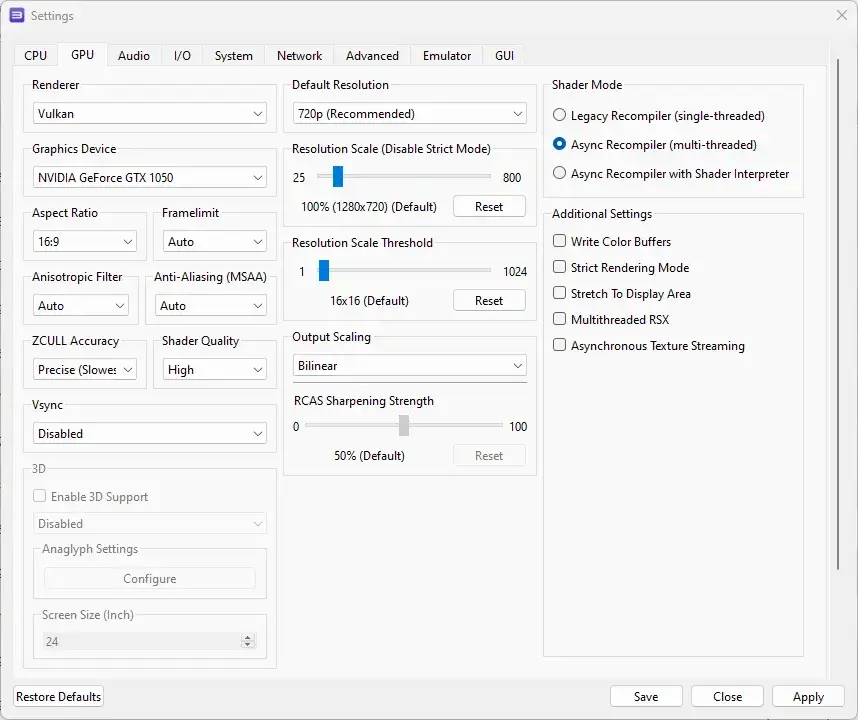
Podstawowe ustawienia znajdziesz w menu Configuration → GPU.
Renderer. Wybierz Vulkan — to obecnie najszybszy i najbardziej kompatybilny renderer dla RPCS3. Upewnij się, że Twoja karta graficzna wspiera Vulkana i masz zainstalowane najnowsze sterowniki.
Rozdzielczość. Emulator domyślnie renderuje obraz w rozdzielczości 720p. Możesz ją zwiększyć za pomocą suwaka Resolution Scale. Jeśli Twój komputer to udźwignie, ustaw rozdzielczość na 200% (1440p) lub 300% (2160p/4K) — różnica w jakości obrazu jest ogromna, ale kosztem wydajności.
Framelimit. W większości gier możesz ustawić limit klatek na 60. W niektórych grach ograniczenie klatek do 60 zapobiega rzadkim awariom podczas ładowania. Aby odblokować klatki powyżej 60, trzeba zmodyfikować Vblank frequency w zakładce Advanced, choć nie wszystkie gry dobrze sobie z tym radzą
Konfiguracja kontrolera
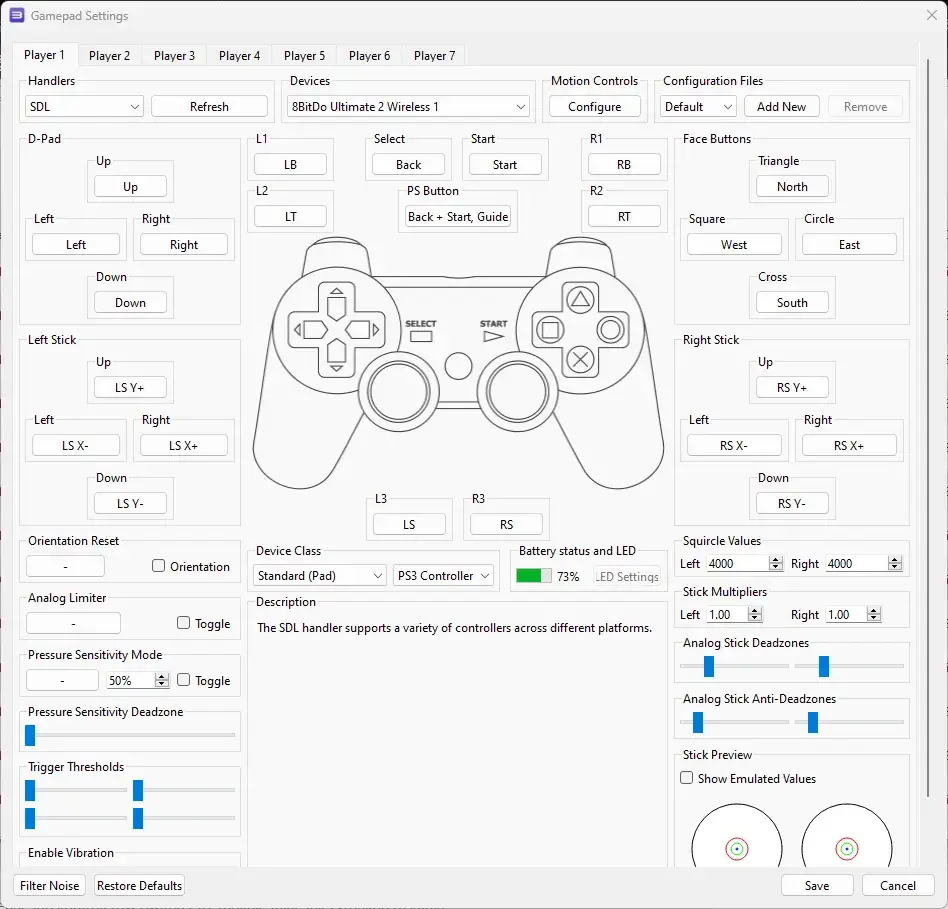

Przejdź do Configuration → Pads.
Wybierz handler odpowiedni dla swojego kontrolera:
- XInput — dla kontrolerów Xbox (360, One, Series X/S) i większości padów PC, które emulują XInput.
- SDL – jak nie widzisz swojego pada w XInput
- DualShock 4 lub DualSense — dla kontrolerów PlayStation 4 lub 5.
- DS3 (DualShock 3) — dla oryginalnego pada od PS3, ale wymaga to dodatkowych sterowników.
Wybierz swoje urządzenie z listy Devices.
Dla pewności możesz ręcznie przypisać przyciski, klikając na nie i wciskając odpowiedni przycisk na padzie.
W przypadku korzystania z DualSense lub kontrolerów Switch Pro, funkcje takie jak żyroskop działają poprawnie, podczas gdy oryginalne DualShock 3 mogą mieć problemy z osią G w niektórych grach.
Optymalizacja wydajności — ustawienia CPU
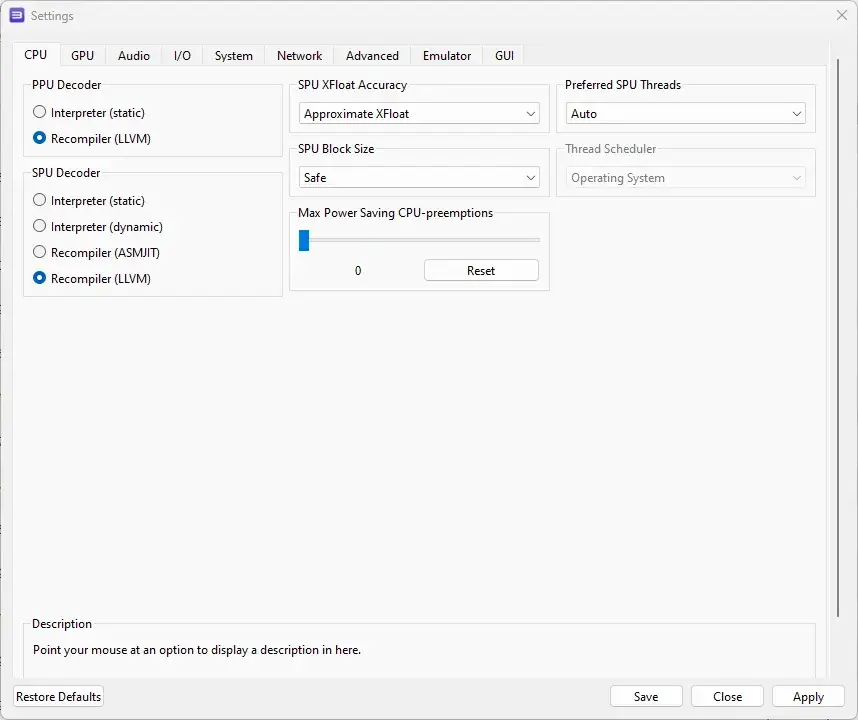
Największy wpływ na wydajność mają ustawienia procesora (Configuration → CPU).
- PPU Decoder i SPU Decoder — ustaw na Recompiler (LLVM). To najszybsze opcje.
- Preferred SPU Threads — zazwyczaj optymalną wartością jest Auto lub 1–3 wątki. Dla procesorów z wieloma rdzeniami sprawdź, która wartość działa najlepiej dla danej gry.
- SPU Block Size — ustawienie na Mega może przynieść znaczący wzrost wydajności w niektórych tytułach, np. God of War: Ascension.
- SPU XFloat Accuracy — ustaw na Approximate lub Relaxed, jeśli występują spadki wydajności.
Pamiętaj, że te ustawienia mogą się różnić w zależności od konkretnego tytułu. Zawsze warto sprawdzić oficjalną wiki RPCS3.
Konfiguracja per-game
Nie wszystkie gry korzystają z tych samych ustawień. Dlatego RPCS3 oferuje automatyczne i ręczne konfiguracje per-game.
Automatyczna konfiguracja (Database Config). Od pewnego czasu emulator posiada wbudowaną bazę danych z optymalnymi ustawieniami dla poszczególnych gier. Jeśli gra jest wspierana, odpowiednie ustawienia zostaną zastosowane automatycznie. Jeśli z jakiegoś powodu to nie zadziała, kliknij prawym przyciskiem na grę i wybierz Create Custom Configuration From Database Settings, a następnie zapisz.
Ręczna konfiguracja. Kliknij prawym przyciskiem na grę i wybierz Change Custom Configuration. Możesz wtedy zmienić dowolne ustawienia (CPU, GPU, Audio, Advanced) tylko dla tego konkretnego tytułu. Aby wrócić do ustawień domyślnych, kliknij Remove Custom Configuration
Instalowanie aktualizacji i DLC
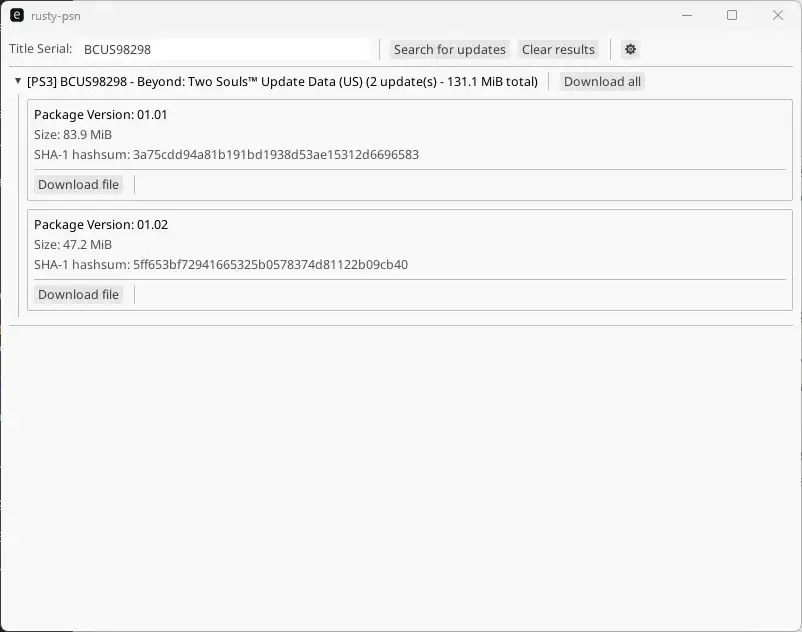 Większość gier na PS3 otrzymywała aktualizacje (patch) oraz dodatki DLC. Aby je zainstalować w RPCS3:
Pobieranie aktualizacji. Użyj jednego z darmowych narzędzi — Rusty PSN lub PySN. W obu przypadkach skopiuj numer seryjny gry (w emulatorze kliknij na grę prawym przyciskiem → Copy Info → Copy Serial), wklej go do narzędzia i pobierz wszystkie dostępne pliki PKG.
Instalacja. W RPCS3 kliknij File → Install Packages/Raps lub po prostu przeciągnij pliki PKG i RAP (jeśli są) do okna emulatora. Instalacja przebiega wtedy automatycznie. Kolejność instalacji ma znaczenie — najpierw instaluje się podstawową grę, potem aktualizacje (od najstarszej do najnowszej), a na końcu DLC.
PS3 Game Compression Manager

Nawet najlepiej skonfigurowany emulator nie pomoże, gdy zabraknie Ci miejsca na dysku. Gry z PS3 potrafią zajmować nawet kilkadziesiąt gigabajtów każda, a w przypadku pokaźnej kolekcji problem zaczyna być widoczny gołym okiem. Właśnie z myślą o tym, by ogarnąć rosnącą bibliotekę gier bez bólu głowy i bez ręcznego przeklikiwania folderów, powstał PS3 Game Compression Manager – i choć może zabrzmi to nieskromnie, to właśnie ja jestem jego autorem.Interfejs jest w pełni po polsku, a obsługa sprowadza się do kilku kliknięć.
Co potrafi to narzędzie? Przede wszystkim automatycznie skanuje Twoją bibliotekę, rozpoznaje foldery gier, odczytuje ich identyfikatory i wyświetla wszystko w czytelnej tabeli z ikonami oraz rozmiarami. Dostępne są dwa tryby kompresji:
- LZX (Compact OS) – wykorzystuje wbudowany w Windows mechanizm
compact.exedo kompresji folderów gier. Proces jest w pełni odwracalny i nie zmienia struktury plików, dzięki czemu emulator działa na skompresowanych danych tak samo, jak na oryginalnych. - Archiwizacja 7z – pakuje cały folder gry do archiwum
.7zz maksymalnym poziomem kompresji, po czym usuwa oryginalny folder.
Narzędzie na bieżąco pobiera również bazę kompatybilności z RPCS3 i przypisuje każdej grze status Playable, Ingame czy Intro, a wszystkie operacje zarządza w przejrzystej kolejce.
Jeśli Twoja kolekcja gier na emulator rozrosła się do kilkudziesięciu lub kilkuset tytułów i zaczynasz rozglądać się za miejscem na dysku, PS3 Game Compression Manager jest banalnym w obsłudze, a przy tym całkowicie darmowym rozwiązaniem
Najczęstsze problemy i ich rozwiązania
Nawet przy prawidłowej konfiguracji możesz napotkać problemy.
- Emulator nie uruchamia się. Najczęstsza przyczyna to nieaktualne sterowniki karty graficznej. Zaktualizuj je do najnowszej wersji, a problem powinien zniknąć.
- Gra się zawiesza lub występują artefakty. Spróbuj włączyć Write Color Buffers w ustawieniach GPU. Pomaga to w wielu tytułach z problemami graficznymi.
- Niska liczba klatek na sekundę. Przede wszystkim upewnij się, że masz włączony recompiler LLVM dla PPU i SPU. Możesz też spróbować zmienić Preferred SPU Threads z Auto na 1 lub 2. Pamiętaj też, że niektóre gry po prostu wymagają bardzo mocnego procesora.
- Problemy z kontrolerem po aktualizacji. Jeśli po aktualizacji emulatora kontroler przestaje być wykrywany, może to wynikać z błędów w implementacji SDL. W takim przypadku warto sprawdzić najnowsze wydania emulatora lub tymczasowo wrócić do starszej, stabilnej wersji
Zaawansowane sztuczki — czyli co ja patche
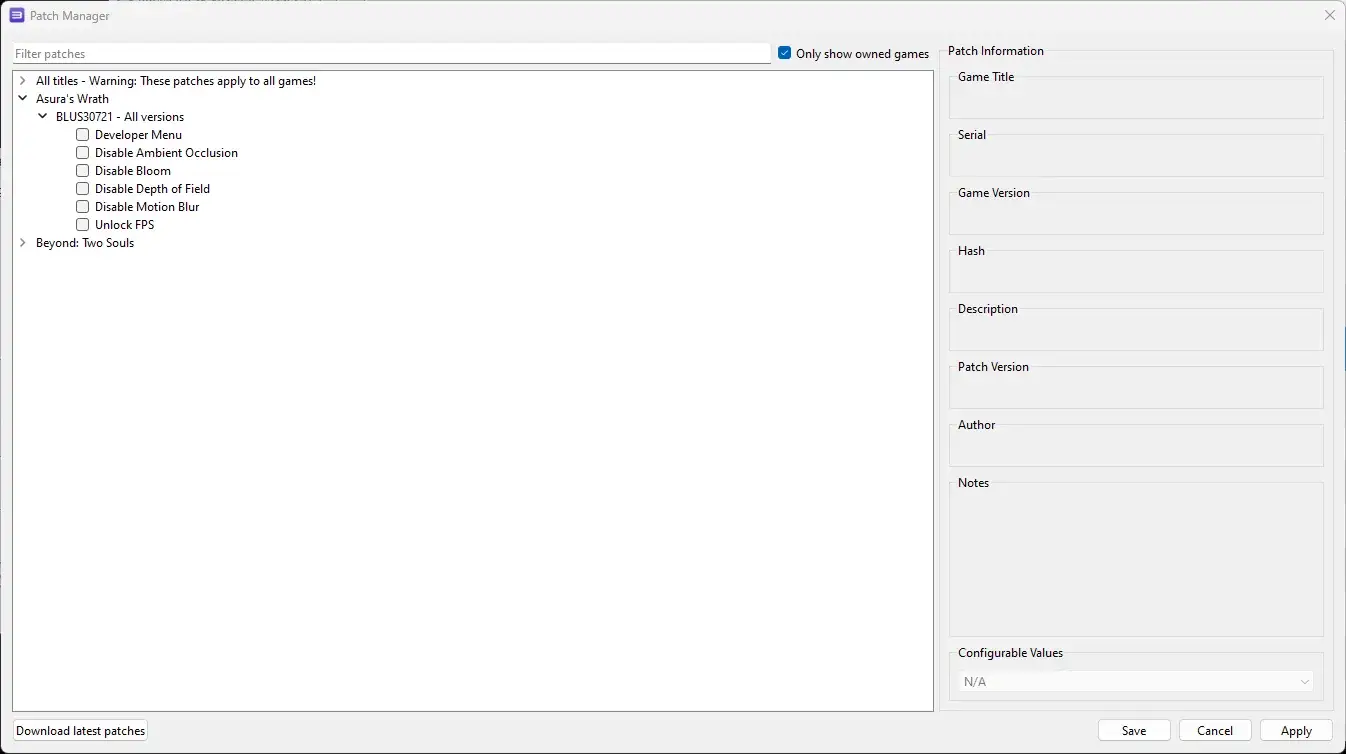
Gdy już opanujesz podstawy, czas na prawdziwą zabawę.
Patche do gier. RPCS3 obsługuje tzw. game patches — pliki, które modyfikują działanie gry. Można nimi odblokować 60 klatek na sekundę w grach, które oryginalnie działały w 30 FPS, naprawić niektóre błędy lub dodać nowe funkcje. Patche pobierasz/uruchamiasz po prostu klikając na dany tytuł i wybierając pozycję Manage Game Patches
Zapis stanu (Savestates). Od niedawna RPCS3 posiada funkcję zapisu stanu emulacji (savestates). Działa podobnie jak w innych emulatorach — możesz zapisać dokładny stan gry w dowolnym momencie i wczytać go później. To przydatne zwłaszcza w grach z długimi cutscenkami lub przed trudnymi bossami.
Podsumowanko
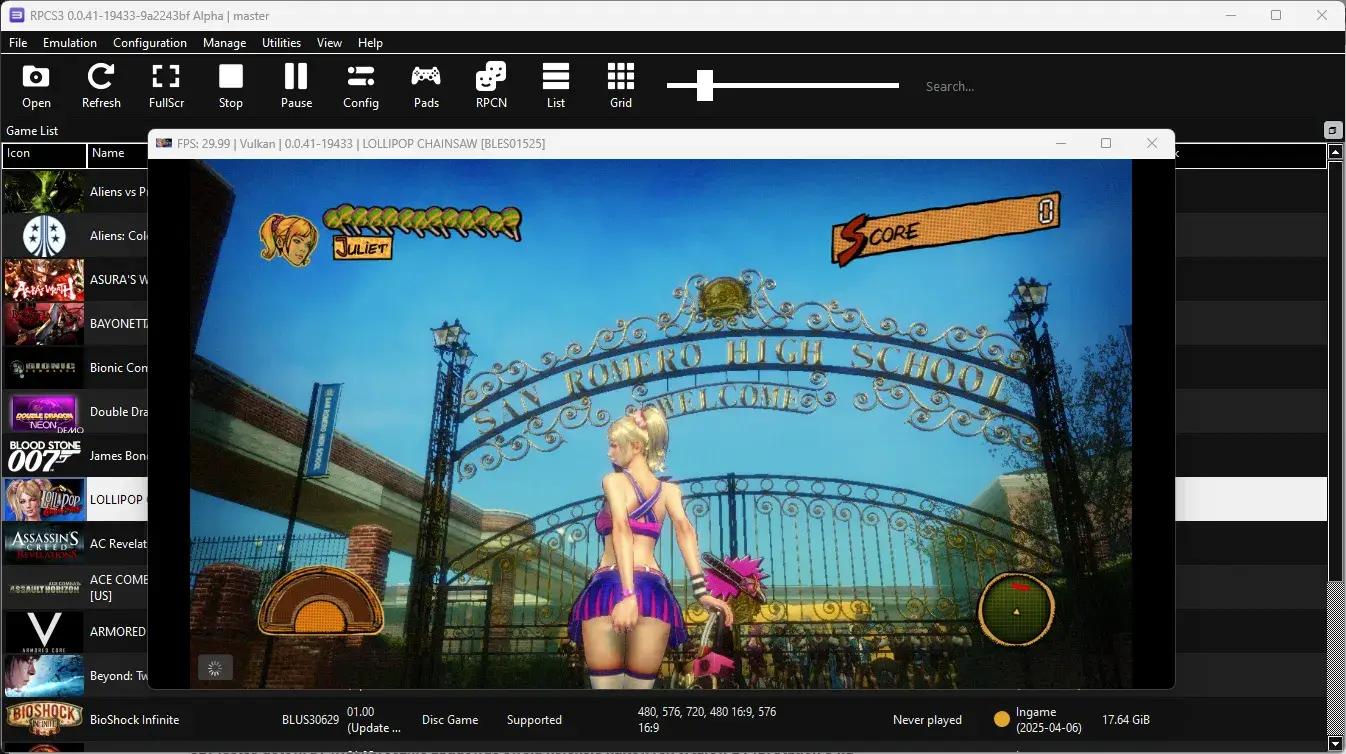
Emulator RPCS3 to projekt, który nieustannie się rozwija, a jego twórcy regularnie publikują nowe wersje z poprawkami i usprawnieniami. Emulacja PS3 na PC jest już dziś w pełni realna, a przy odpowiednim sprzęcie i konfiguracji możesz cieszyć się grami w lepszej jakości niż kiedykolwiek na oryginalnej konsoli.
Czy jesteś gotów, by własnoręcznie zbudować swoją kolekcję kultowych tytułów z PlayStation 3 na komputerze? Jeśli napotkasz jakiekolwiek problemy lub chciałbyś podzielić się swoimi doświadczeniami, daj znać w komentarzach — społeczność emulacji zawsze chętnie pomaga nowym graczom. A jeśli ten poradnik okazał się dla Ciebie pomocny, udostępnij go znajomym, którzy też marzą o powrocie do starych, dobrych gier z PS3.
Miłego grania!