
PlayStation 2 to dla mnie coś więcej niż tylko konsola. Dobrze ją pamiętam — długie wieczory, pożyczane płyty, zapisy na memorkach i gry, które potrafiły wciągnąć bez reszty.
Dobra wiadomość? Do tych wspomnień możesz wrócić dziś w znacznie lepszej jakości — i bez wyciągania PS2 z szafy.
Dziś emulacja gier z PlayStation 2 na PC w 2026 roku jest prostsza, stabilniejsza i bardziej dostępna niż kiedykolwiek wcześniej. Dzięki emulatorowi PCSX2 da się uruchomić klasyczne tytuły w wysokiej rozdzielczości, z płynną animacją i często lepszą jakością obrazu niż na oryginalnym sprzęcie — bez grzebania godzinami w ustawieniach i bez specjalistycznej wiedzy.
W tym poradniku pokażę krok po kroku, jak uruchomić gry z PS2 na komputerze, jak skonfigurować PCSX2, ustawić grafikę i dźwięk oraz rozwiązać najczęstsze problemy. Jeśli PS2 było dla Ciebie ważną częścią growej przeszłości — albo dopiero chcesz sprawdzić, dlaczego ta konsola do dziś ma status legendy — to jesteś w idealnym miejscu.
Tak zdaję sobie sprawę, że już kiedyś Kabson napisał poradnik o konfiguracji PCSX2, jednak ma on już ponad 10 lat i… mocno się zdezaktualizował.
Spis treści
Czy warto emulować PS2 w 2026 roku?
Emulacja PlayStation 2 w 2026 roku to temat, który z jednej strony wywołuje fale nostalgii, a z drugiej pokazuje, jak bardzo technologia poszła do przodu. Dla mnie osobiście PS2 to nie tylko konsola — to cały kawałek dzieciństwa, pełen wieczorów spędzonych na próbach przejścia kolejnych poziomów, dźwiękach startujących płyt, zapachu nowej gry i emocjach związanych z każdą misją. Pamiętam, jak kończyłem Metal Gear Solid 2 dosłownie pół godziny przed maturą — i do dziś wspominam to z uśmiechem.
Dziś, dzięki emulatorom takim jak PCSX2, możemy odtworzyć te doświadczenia w wyższej jakości, z szybszym ładowaniem, poprawionymi teksturami i pełną kontrolą nad grą, której brakowało na oryginalnym sprzęcie. To jak wsiąść do dobrze znanego samochodu, który nagle zyskał silnik sportowy i nowoczesne zawieszenie — stary klimat pozostaje, a komfort grania rośnie wielokrotnie.
Ale emulacja to nie tylko nostalgia. To też praktyczne korzyści: dostęp do pełnej biblioteki gier z różnych regionów, możliwość włączenia osiągnięć retro, cheatów czy podmiany tekstur HD. Nawet klasyki, które kiedyś wydawały się toporne i trudne, dzisiaj mogą być płynne i komfortowe w rozgrywce.
Czy warto więc emulować PS2 w 2026 roku? Moim zdaniem — zdecydowanie tak. To idealny sposób, by przeżyć ponownie kultowe tytuły, odkryć nieznane japońskie perełki i doświadczyć klasyki w jakości, o której twórcy mogli tylko marzyć. Nawet jeśli masz oryginalną konsolę w szafie, emulator pozwala na wygodną i elastyczną zabawę — bez wymiany płyty co kilka minut, z możliwością zapisów w dowolnym momencie i lepszą grafiką.
Dla mnie osobiście, emulacja to połączenie wspomnień z dzieciństwa i współczesnych możliwości technologii — i właśnie to sprawia, że PS2 w 2025 roku jest wciąż tak fascynująca, że warto do niej wracać.
Czego będziemy potrzebować do emulacji PlayStation 2 w 2026 roku ?
Do uruchomienia gier z PlayStation 2 na komputerze nie potrzeba dziś ani egzotycznego sprzętu, ani specjalistycznej wiedzy. Wystarczy przeciętny PC, odpowiednie oprogramowanie i kilka podstawowych elementów, które omówimy poniżej. Jedna rzecz jest jednak opcjonalna tylko z nazwy, bo w praktyce bardzo szybko okazuje się niezbędna.
Komputer i system operacyjny
Emulacja PS2 najlepiej działa na systemach Windows 10 i Windows 11. Kluczowym elementem jest procesor — PCSX2 w większym stopniu obciąża CPU niż kartę graficzną, dlatego nawet średniej klasy komputer poradzi sobie z większością gier, o ile ma przyzwoity procesor i minimum 2 GB pamięci RAM.
Oficjalne wymagania sprzętowe:
| Minimalne wymagania | Zalecane wymagania | |
|---|---|---|
| System operacyjny | Windows 7 / 8 / 10 / 11 (64-bit) | Windows 10 / 11 (64-bit) |
| Procesor (CPU) | Intel Core 2 Duo / AMD Athlon X2 | Intel i5 / AMD Ryzen 5 lub wyżej |
| Pamięć RAM | 2 GB | 8 GB lub więcej |
| Karta graficzna | DirectX 10 lub OpenGL 3.3 kompatybilna | DirectX 11 / Vulkan, 2 GB VRAM lub więcej |
| Dysk twardy | 1 GB wolnego miejsca | SSD – minimalizuje czasy ładowania |
| Kontroler | Opcjonalny (klawiatura też działa) | Gamepad USB lub Bluetooth (zalecany) |
Emulator PCSX2

Jeżeli chodzi o emulację PlayStation 2 w 2025 roku, PCSX2 nie ma sobie równych. To projekt, który od ponad 20 lat jest rozwijany przez społeczność pasjonatów, a jego zalety wciąż sprawiają, że jest pierwszym wyborem dla każdego fana klasycznych gier.
Dlaczego PCSX2? Przede wszystkim z kilku powodów:
- Kompatybilność – emulator uruchamia praktycznie wszystkie gry z PS2, zarówno europejskie, amerykańskie, jak i japońskie perełki, które nigdy nie trafiły na Zachód.
- Wsparcie dla nowoczesnego sprzętu – Vulkan, OpenGL, podniesiona rozdzielczość, filtracja tekstur, efekty antyaliasingu – to wszystko sprawia, że gry wyglądają lepiej niż kiedykolwiek na oryginalnym sprzęcie.
- Funkcje dodatkowe – podmiana tekstur HD, osiągnięcia RetroAchievements, kody Action Replay/GameShark, save states i inne usprawnienia, które na oryginalnym PS2 były niemożliwe.
- Aktywna społeczność – tysiące poradników, wtyczek i paczek tekstur przygotowanych przez pasjonatów, które stale ulepszają doświadczenie.
Stable vs Nightly – którą wersję wybrać?
PCSX2 oferuje obecnie dwie główne linie wydawnicze:
- Stable (wersja stabilna) – jest przetestowana i sprawdzona, idealna dla graczy, którzy chcą po prostu uruchomić gry bez problemów. Najnowsza stabilna wersja zawiera wszystkie podstawowe funkcje i ustawienia, które działają na większości komputerów bez komplikacji.
- Nightly (wersja developerska) – to codziennie aktualizowane buildy, w których wprowadzane są najnowsze poprawki, funkcje i eksperymentalne opcje. Jeśli masz ochotę na najświeższe usprawnienia, większą kompatybilność z konkretnymi tytułami lub chcesz testować nowe rozwiązania graficzne, warto spróbować wersji nightly. Trzeba jednak pamiętać, że mogą występować sporadyczne błędy i niestabilność.
W praktyce: dla większości graczy stable jest bezpiecznym wyborem, a nightly to opcja dla tych, którzy lubią eksperymentować i korzystać z najnowszych usprawnień. Dzięki temu każdy może dobrać wersję PCSX2 idealną dla siebie — niezależnie od poziomu doświadczenia i sprzętu, jaki posiada. Pobieramy go ze strony głównej projektu.
BIOS konsoli PlayStation 2
Do poprawnego działania emulatora potrzebny jest BIOS z oryginalnej konsoli PS2. To element często pomijany przez początkujących, a bez niego wiele gier po prostu się nie uruchomi. Możemy je pobrać np. stąd.
Obrazy płyt
Emulator obsługuje obrazy płyt w formacie *.iso,*.cue, *.chd – musicie je sobie zgrać na dysk sami, albo poszukać w sieci. Przypominam, że na naszym forum istnieje temat w którym dzielimy się sprawdzonymi (i bezpiecznymi) miejscami w sieci.
Tutaj zaproszę od razu do poradnika jak konwertować obrazy płyt do chd i dlaczego naprawdę warto to robić.
Gamepad – opcjonalny, ale zdecydowanie zalecany
Teoretycznie w gry z PS2 da się grać przy użyciu klawiatury i myszy. Teoretycznie. W praktyce jednak bardzo szybko okazuje się, że to droga donikąd. Gry na PlayStation 2 były projektowane od podstaw z myślą o graniu na gamepadzie — z analogami, triggerami i odpowiednim układem przycisków. Żadne inne rozwiązanie po prostu nie sprawdza się na dłuższą metę.

Jeśli chcesz grać wygodnie, intuicyjnie i bez frustracji, zakup gamepada to najlepsza decyzja, jaką możesz podjąć na starcie. Nieważne, czy wybierzesz kontroler w stylu DualShocka, pada od Xboxa czy nawet prostszy model USB — komfort gry zmienia się diametralnie, a wiele tytułów staje się grywalnych dopiero wtedy.
Jakie gry jesteśmy w stanie uruchomić na PCSX2 ?
Jak wspominaliśmy wcześniej, PCSX2 radzi sobie z praktycznie całą biblioteką gier PS2, dostępną zarówno w Europie, USA, jak i Azji. Oznacza to, że możesz wrócić do swoich ulubionych klasyków lub odkryć tytuły, które kiedyś Ci umknęły. Wśród gier, które działają znakomicie, znajdziesz naprawdę wiele wciąż grywalnych tytułów, takich jak:
- Final Fantasy X – epicka przygoda w fantastycznym świecie Spiry, nadal wciągająca jak przed laty,
- Metal Gear Solid 3: Snake Eater – szpiegowska akcja z genialnym systemem skradania się i fabułą na medal,
- Kingdom Hearts – klasyczne połączenie uniwersum Disneya i Final Fantasy, które nadal zachwyca grafiką i muzyką.
Emulator pozwala także odkryć perełki, które nigdy nie wyszły w Europie czy USA, a które w Japonii cieszyły się sporą popularnością. Wśród nich znajdziesz na przykład:
- Shin Megami Tensei: Persona 3 FES – japońska odsłona kultowej serii RPG, która w Europie ukazała się dopiero w innych wersjach,
- Kuon – to wyjątkowy tytuł, który zdecydowanie zasługuje na uwagę wśród fanów gier survival horror, choć nie jest wolny od wad.
- Chunsoft’s 428: Fūsa Sareta Shibuya de – interaktywna przygodówka, jedna z najciekawszych japońskich historii, która dla wielu graczy w Europie pozostaje niedostępna.
Dzięki PCSX2 możesz przeglądać pełną bibliotekę PS2, zarówno klasyki znane każdemu, jak i mniej popularne japońskie tytuły, które wciąż oferują unikalne rozwiązania i grywalność na wysokim poziomie.
Instalacja PCSX2 krok po kroku
Instalacja PCSX2 nie jest trudna, ale na tym etapie najłatwiej popełnić błędy, które później skutkują czarnym ekranem, brakiem gier lub komunikatami o błędach. Dlatego warto trzymać się kilku prostych zasad i na początku niczego nie kombinować na siłę — emulator działa dobrze już na ustawieniach domyślnych.
Pobranie i pierwsze uruchomienie
Na początek pobierz emulator PCSX2 z oficjalnej strony projektu. Po uruchomieniu instalatora przejdź przez standardowy proces instalacji — w większości przypadków wystarczy po prostu klikać „Dalej”, nie zmieniając domyślnych opcji.
Po pierwszym uruchomieniu PCSX2 zostaniesz przeprowadzony przez krótki kreator konfiguracji. Na tym etapie:
Wybieramy język w jakim będziemy obsługiwać emulator:
 Wybieramy folder, w którym znajdują się biosy konsoli:
 Następnie wybieramy folder/dysk w którym znajdują się nasze obrazy płyt:
 Wybieramy kontroler (jeżeli posiadamy), bądź klikamy na dalej (przypiszemy klawisze później)
 Domyślne ustawienia są dobrane tak, aby emulator uruchomił się poprawnie na jak największej liczbie komputerów. Optymalizacja przyjdzie później — najważniejsze jest to, aby emulator w ogóle działał stabilnie.
Po wszystkim emulator na starcie przeskanuje lokalizację którą wskazaliśmy w poszukiwaniu obrazu płyt:

Konfiguracja
Teraz musimy pogrzebać trochę pod maską emulatora. Przedstawiam wam kilka ustawień, któe warto i trzeba zmodyfikować:
Ustawienia -> Grafika -> Renderowanie
W tym miejscu wybieramy API odpowiedzialne za renderowanie grafiki, czyli sposób, w jaki emulator wyświetla obraz gry. W praktyce jest to no brainer — w większości przypadków decyzja jest bardzo prosta.
Jeśli Twoja karta graficzna wspiera Vulkan, to właśnie Vulkan powinien być pierwszym wyborem. To nowoczesne API oferuje najlepszą wydajność, mniejsze narzuty na procesor oraz stabilniejsze FPS-y, szczególnie w bardziej wymagających grach z PS2. Vulkan świetnie radzi sobie także z podnoszeniem rozdzielczości i filtracją obrazu, nawet na kilkuletnim sprzęcie.
W przypadku starszych kart graficznych, które nie obsługują Vulkana, najlepszą alternatywą jest OpenGL. Choć jest nieco wolniejszy, nadal zapewnia bardzo dobrą kompatybilność i pozwala komfortowo grać w większość tytułów. DirectX warto traktować raczej jako opcję awaryjną — w praktyce rzadko daje lepsze rezultaty niż Vulkan czy OpenGL.
Krótko mówiąc:
- Vulkan → najlepsza wydajność i płynność,
- OpenGL → bezpieczny wybór dla starszych kart,
- Software → tylko do testów i rozwiązywania problemów.
Pozostałe ustawienia renderowania ustawiamy tak, jak na screenie poniżej:
 Oferują one bardzo wysoką jakość grafiki nawet na kilkuletnich sprzętach.
Ustawienia -> Kontrolery
W chwili obecnej PCSX2 jest na tyle rozwinięty, że automatycznie rozpoznaje każdy kontroler podłączony do systemu, zarówno przewodowy (USB), jak i bezprzewodowy (Bluetooth). Oznacza to, że po podłączeniu pada emulator niemal od razu jest gotowy do użycia, a większość gier działa poprawnie bez dodatkowej konfiguracji.

Mimo automatycznego wykrywania warto przejrzeć ustawienia kontrolera w emulatorze. To tutaj możemy wprowadzić ewentualne zmiany, jeśli domyślne przypisania przycisków nie odpowiadają naszym preferencjom. PCSX2 pozwala na pełne mapowanie klawiszy i analogów, dzięki czemu możemy dostosować pad do własnego stylu gry — np. zmienić funkcje przycisków, ustawić deadzone dla analogów lub skonfigurować skróty.
Ta elastyczność sprawia, że gry, które kiedyś wymagały „idealnego” układu przycisków na DualShocku, dziś możemy wygodnie grać na praktycznie dowolnym kontrolerze. Dodatkowo, dla osób korzystających z RetroAchievements lub cheatów, prawidłowe przypisanie przycisków jest kluczowe do komfortowej i płynnej rozgrywki.
Podsumowując: automatyczne wykrywanie kontrolera w PCSX2 działa świetnie, ale warto przejrzeć ustawienia i dostosować mapowanie pod własne potrzeby — gwarantuje to pełen komfort grania i brak frustracji w trakcie rozgrywki.
Opcjonalna konfiguracja
W tym miejscu zajmiemy się dodatkowymi ustawieniami emulatora PCSX2, które nie są wymagane do uruchomienia gier, ale mogą wyraźnie poprawić komfort rozgrywki. To opcje dla osób, które mają już działającą emulację i chcą wycisnąć z niej coś więcej — lepszą wydajność, krótsze czasy ładowania albo dodatkowe funkcje niedostępne na oryginalnej konsoli.
Warto od razu zaznaczyć: nie musisz zmieniać wszystkiego naraz. PCSX2 działa bardzo dobrze na ustawieniach domyślnych, a większość problemów początkujących bierze się właśnie z nadmiernego kombinowania na starcie. Dlatego traktuj tę sekcję jako zestaw usprawnień, z których możesz korzystać wybiórczo, w zależności od swojego sprzętu i preferencji.
Ustawienia -> Grafika -> Podmiana tekstur
PCSX2 oferuje bardzo ciekawą funkcję, która pozwala na podmianę rozmytych, niskiej jakości tekstur w grach dosłownie w locie, bez ingerencji w pliki gry. Emulator podczas działania sprawdza, czy dla danej gry dostępne są zmodyfikowane tekstury i – jeśli je znajdzie – automatycznie je stosuje, znacząco poprawiając jakość obrazu.
 To rozwiązanie jest szczególnie atrakcyjne dla osób, które chcą odświeżyć klasyczne tytuły z PS2 bez utraty ich oryginalnego klimatu. Co ważne, nasz blog jako jedyny w Polsce tworzy i udostępnia własne paczki tekstur HD do gier z PlayStation 2, przygotowane specjalnie z myślą o PCSX2. Jeśli chcesz się wypróbować i zobaczyć różnicę na własne oczy, wystarczy pobrać paczkę z naszego forum.
Konfiguracja jest bardzo prosta: w ustawieniach emulatora należy wskazać folder, w którym umieszczasz paczki tekstur, a następnie zaznaczyć odpowiednie opcje podmiany tekstur. Od tego momentu PCSX2 będzie automatycznie sprawdzał, czy ma dostępne zmodyfikowane tekstury dla uruchamianej gry i zastępował nimi oryginalne tekstury, bez potrzeby dalszej ingerencji ze strony użytkownika.
Tak wygląda przykładowa gra bez paczki i z paczka tekstur HD:
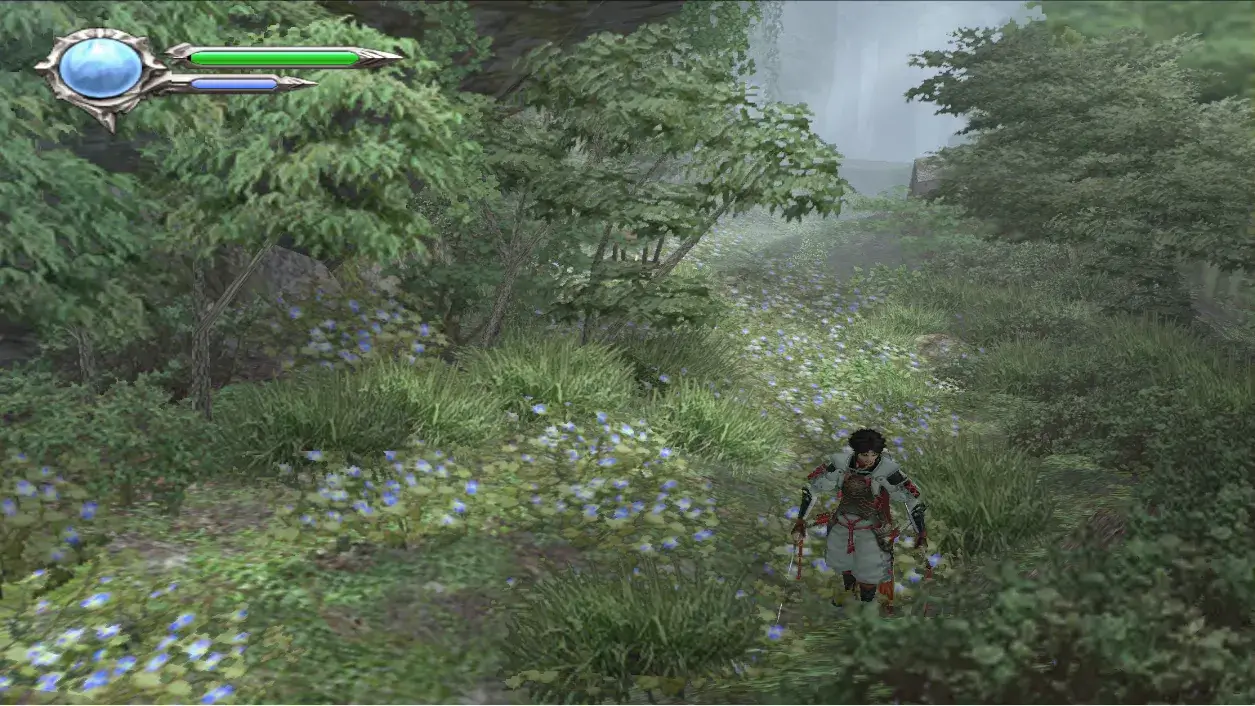
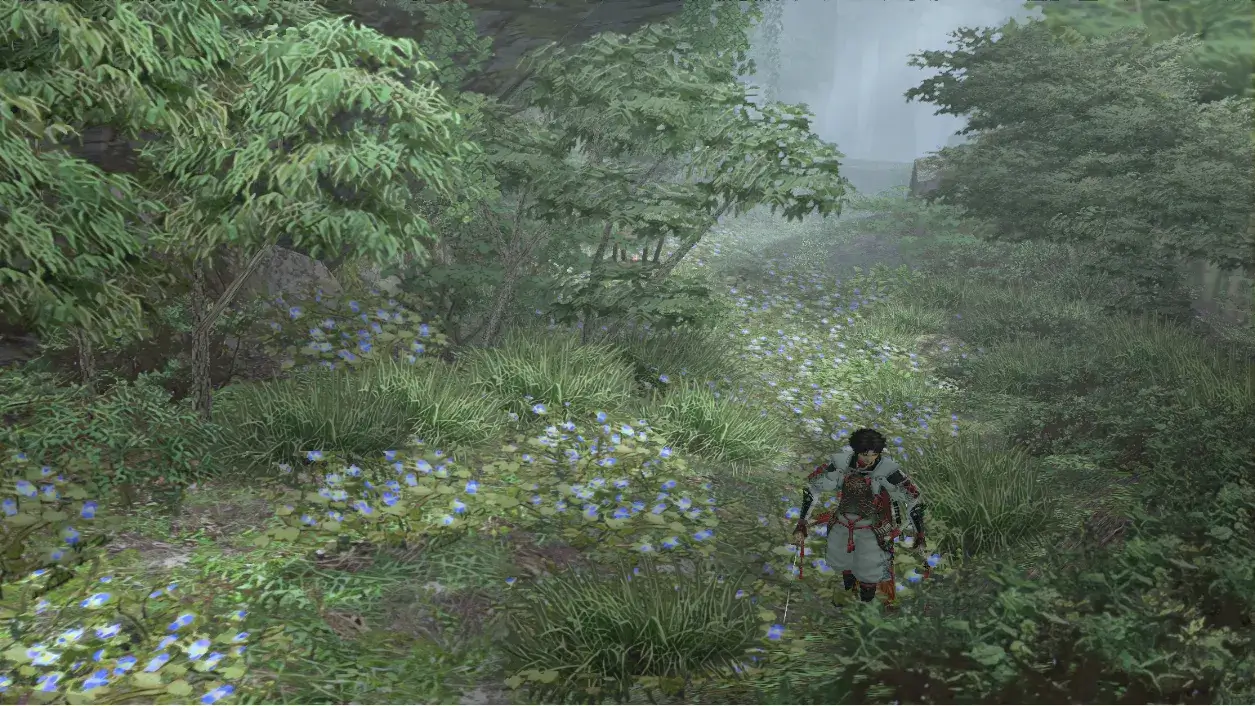
Prawda, że jest dużo lepiej ?
Ustawienia -> Osiągnięcia
PCSX2 obsługuje system osiągnięć, a dokładniej RetroAchievements, czyli funkcję dobrze znaną fanom emulacji i klasycznych gier. Dzięki niej możesz zdobywać osiągnięcia nawet w tytułach, które oryginalnie nigdy nie miały żadnych „pucharków” — a potem pochwalić się nimi znajomym lub porównać swoje postępy z innymi graczami.
 Jeśli lubisz kompletować osiągnięcia i wyciskać z gier 100%, wystarczy w tej zakładce wpisać swoje dane logowania do RetroAchievements. Od tego momentu emulator automatycznie połączy się z usługą i zacznie naliczać osiągnięcia podczas rozgrywki.
Na koniec mała zachęta: jeśli korzystacie z RetroAchievements, podzielcie się swoimi namiarami w komentarzach lub na forum. Zawsze fajnie sprawdzić, kto jeszcze poluje na pucharki w klasykach z PS2 — a może nawet urządzić małe, retro-wyzwanie 😉
Ustawienia -> Emulacja -> Włącz kody
 PCSX2 pozwala na korzystanie z gotowych kodów cheatów, znanych jeszcze z czasów oryginalnej konsoli — takich jak Action Replay czy GameShark. Dla wielu graczy to powrót do dobrze znanych rozwiązań, które kiedyś ratowały rozgrywkę w najtrudniejszych momentach.
Warto pamiętać, że gry sprzed lat były projektowane zupełnie inaczej niż dzisiejsze tytuły. Często oferowały wysoki poziom trudności, brak systemów zapisu „co chwilę” i bardzo ograniczone checkpointy. Dla jednych była to część uroku, dla innych – czysta frustracja. Dlatego jeśli chcesz nieco ułatwić sobie rozgrywkę, odblokować dodatkowe opcje lub po prostu skupić się na fabule, korzystanie z kodów ma jak najbardziej sens.
Zaznaczenie opcji „Włącz kody” sprawia, że wszystkie przygotowane wcześniej cheaty będą automatycznie aktywowane przy starcie emulacji gry. Nie trzeba ich włączać ręcznie za każdym razem — emulator sam zadba o ich zastosowanie, o ile zostały poprawnie dodane do bazy kodów dla danego tytułu.
Warto jednak zachować umiar — niektóre kody mogą powodować niestabilność gry lub błędy. Najlepiej testować je pojedynczo i sprawdzać, jak wpływają na działanie konkretnej produkcji.
Zainteresowanych odsyłam do dwóch powiązanych z tym tematem poradników:
Pobieramy okładki gier
PCSX2 oferuje również opcję wyświetlania gier w postaci miniaturek, czyli okładek, zamiast zwykłej listy tytułów. Dzięki temu Twoja biblioteka gier wygląda naprawdę wspaniale — łatwiej znaleźć ulubioną produkcję, a całość prezentuje się bardziej przejrzyście i estetycznie.
 Ta funkcja sprawia, że nawet starsze tytuły z PS2 nabierają nowego, „kolekcjonerskiego” charakteru, a przeglądanie listy gier staje się prawdziwą przyjemnością. Jeśli dbasz o porządek i wizualną atrakcyjność swojej kolekcji, zdecydowanie warto włączyć wyświetlanie miniaturek — emulator automatycznie pobiera i pokazuje okładki dla dostępnych gier, co znacznie ułatwia orientację w bibliotece.
Jako, że już mamy poradnik jak to zrobić to serdecznie do niego zapraszam.
Ustawienia -> Emulacja -> Włącz wstępne buforowanie CDVD

Podczas pierwszej konfiguracji PCSX2 warto zwrócić uwagę na opcję wstępnego buforowania CDVD. Jest to funkcja opcjonalna, ale w określonych warunkach potrafi wyraźnie poprawić komfort grania, szczególnie w tytułach często doczytujących dane z płyty.
Opcja ta jest szczególnie przydatna, gdy:
- Twój komputer ma więcej niż 16 GB pamięci RAM,
- korzystasz z wolnych dysków twardych (HDD) zamiast SSD.
Wstępne buforowanie CDVD polega na załadowaniu obrazu płyty (ISO) bezpośrednio do pamięci RAM jeszcze przed uruchomieniem gry. Dzięki temu w trakcie rozgrywki emulator nie musi za każdym razem sięgać po dane z dysku, tylko odczytuje je bezpośrednio z pamięci operacyjnej, która jest nieporównywalnie szybsza.
W praktyce przekłada się to na:
- krótsze czasy ładowania poziomów,
- płynniejsze doczyty lokacji i tekstur,
- mniejsze przycięcia w grach intensywnie korzystających z napędu CD/DVD.
Warto jednak pamiętać, że ta funkcja zużywa dużą ilość pamięci RAM — cały obraz płyty musi się w niej zmieścić. Dlatego na komputerach z 8 lub 16 GB RAM oraz przy korzystaniu z dysku SSD różnica będzie niewielka lub wręcz niezauważalna. W takich przypadkach lepiej pozostać przy standardowych ustawieniach.
Podsumowując: jeśli masz dużo RAM-u i wolny dysk HDD — włączenie wstępnego buforowania CDVD ma sens i może zauważalnie przyspieszyć działanie gier. Jeśli jednak korzystasz z nowoczesnego SSD, możesz spokojnie pominąć tę opcję.
Najczęstsze problemy z emulatorem PCSX2
PCSX2 to potężny emulator, ale jak każdy program do emulacji konsol, może sprawiać pewne trudności początkującym graczom. Poniżej znajdziesz najczęstsze problemy, ich objawy i typowe przyczyny, a także wskazówki, jak je rozwiązać.
Czarny ekran po uruchomieniu gry
Objawy: gra startuje, ale nic się nie wyświetla
Najczęstsze przyczyny:
- brak lub źle wskazany BIOS,
- uszkodzony plik ISO,
- niekompatybilny renderer graficzny.
Dlaczego to częste: to jeden z pierwszych problemów, z którymi spotykają się początkujący użytkownicy emulatora.
Bardzo niska liczba FPS / przycinanie obrazu
Objawy: gra działa wolno mimo dobrego komputera
Najczęstsze przyczyny:
- zbyt wysoka rozdzielczość,
- włączone niepotrzebne efekty graficzne,
- zły tryb renderowania (np. Software).
Uwaga: PCSX2 jest mocno zależny od procesora, a nie od karty graficznej, więc optymalizacja CPU jest kluczowa.
Brak dźwięku lub dźwięk „rwie”
Objawy: cisza albo trzaski
Najczęstsze przyczyny:
- zła synchronizacja audio,
- zbyt agresywne speedhacki,
- konflikt z innymi urządzeniami audio.
Gra zawiesza się lub emulator się zamyka
Objawy: crash w trakcie gry
Najczęstsze przyczyny:
- niestabilna wersja emulatora,
- błędy konkretnej gry,
- problemy z BIOS-em lub pamięcią.
Artefakty graficzne, migotanie tekstur
Objawy: znikające modele, błędy cieni
Najczęstsze przyczyny:
- zły renderer (DirectX/OpenGL),
- brak ustawionych poprawek specyficznych dla gry,
- zbyt wysoka rozdzielczość.
Gra nie wykrywa pada lub sterowanie nie działa
Objawy: brak reakcji na przyciski
Najczęstsze przyczyny:
- brak konfiguracji kontrolera,
- konflikt z innym urządzeniem USB,
- źle przypisane przyciski.
Problemy z zapisem stanu gry
Objawy: save nie zapisuje się lub znika
Najczęstsze przyczyny:
- brak uprawnień do folderu,
- uszkodzony memory card,
- błędne ustawienia ścieżek.
Problemy z zapisem stanu gry
Objawy: save nie jest kompatybilny z tą wersją emulatora
Najczęstsze przyczyny:
- Aktualizacja do najnowszej wersji emulatora. Czasami team PCSX2 modyfikuje opcję szybkiego zapisu tak, że ta przestaje działać na poprzednich zapisach gry.
Niektóre gry w ogóle nie chcą się uruchomić
Objawy: gra nie startuje
Najczęstsze przyczyny:
- brak kompatybilności gry,
- złe dumpy ISO,
- brak specjalnych poprawek lub patchy.
Jeżeli napotkacie inne problemy z tym emulatorem – proszę opiszcie swój przypadek w sekcji komentarzy. Postaram się pomóc.
