
Jeśli kiedykolwiek kupiłeś nowy telefon z Androidem i od razu po włączeniu zorientowałeś się, że pulpit jest zawalony dziwnymi aplikacjami, których nigdy nie prosiłeś – gratulacje, właśnie poznałeś bloatware.
Pod tą nazwą kryją się komercyjne aplikacje instalowane fabrycznie przez producentów urządzeń – często we współpracy z operatorami sieci czy partnerami reklamowymi. Te programy mają zazwyczaj jedno wspólne: nie są ci do niczego potrzebne, a mimo to działają w tle, zajmują cenne miejsce w pamięci i potrafią skutecznie spowolnić telefon. Czasem są to wersje próbne jakiegoś antywirusa, czasem dziwne gry, przeglądarki lub klony aplikacji, które i tak masz już zainstalowane w systemie.
Na szczęście z większością z nich można sobie poradzić – nawet jeśli producent postarał się, by nie dało się ich usunąć „ot tak”. W tym artykule pokażę Ci, jak w prosty sposób pozbyć się bloatware’u z Androida, odzyskać trochę pamięci i przyspieszyć działanie telefonu – bez potrzeby rootowania i bez ryzyka uszkodzenia systemu.
Gotowy na czystki? Zaczynamy.
Spis treści
Krok 1: Włącz debugowanie USB w Androidzie
Zanim przejdziemy do usuwania bloatware’u, musisz włączyć debugowanie USB – to specjalna funkcja Androida, która pozwala komputerowi komunikować się z telefonem w bardziej zaawansowany sposób. Dzięki temu będziesz mógł wykonywać polecenia, które pozwolą usunąć zbędne aplikacje.
Jak włączyć debugowanie USB?
Odblokuj opcje programistyczne (jeśli jeszcze ich nie widzisz):
Wejdź w Ustawienia → Informacje o telefonie (lub Informacje o urządzeniu).
Znajdź pozycję Numer kompilacji (ang. Build number) i kliknij ją 7 razy.
Powinieneś zobaczyć komunikat: „Jesteś teraz programistą!”
Włącz debugowanie USB:
Cofnij się do głównych Ustawień i wejdź do nowo odblokowanego menu Opcje programistyczne (lub Programista).
Znajdź opcję Debugowanie USB i przestaw przełącznik w pozycję Włączone.
Zatwierdź komunikat ostrzegawczy, jeśli się pojawi.
Gotowe! Twój telefon jest teraz gotowy do przyjęcia poleceń z komputera. W kolejnym kroku pokażę Ci, jak połączyć urządzenie z komputerem i rozpocząć czyszczenie bloatware’u.
Krok 2: Pobierz narzędzie do usuwania aplikacji systemowych
Teraz, gdy debugowanie USB jest już włączone, czas sięgnąć po narzędzie, które pozwoli Ci pozbyć się niechcianych aplikacji.
Chodzi o niewielki, darmowy program dla systemu Windows o nazwie Debloater. Mimo swojej prostoty, to bardzo przydatne narzędzie – pozwala dezaktywować lub całkowicie usunąć aplikacje systemowe z telefonu z Androidem, bez konieczności rootowania urządzenia. Możesz dzięki niemu wyłączyć np. preinstalowane gry, niechciane przeglądarki, aplikacje operatora czy inne śmieci, które tylko zajmują miejsce i spowalniają system.
Co potrafi Debloater?
- Wyświetla listę wszystkich aplikacji zainstalowanych w telefonie (również tych ukrytych)
- Umożliwia ich tymczasowe wyłączenie lub całkowite usunięcie z systemu
- Działa przez połączenie USB i debugowanie, nie ingeruje w zabezpieczenia Androida
- Jest lekki, nie wymaga instalacji żadnych sterowników, jeśli masz zainstalowane Android SDK lub sterowniki producenta
Krok 3: Podłącz telefon do komputera i usuń bloatware
Gdy masz już uruchomiony program Debloater, czas podłączyć telefon do komputera.
1. Podłącz telefon do komputera za pomocą kabla USB
Użyj oryginalnego kabla USB (lub innego, dobrej jakości) i połącz swój smartfon z komputerem. Poczekaj chwilę, aż Debloater wykryje Twoje urządzenie. Może pojawić się na ekranie telefonu komunikat z pytaniem, czy zaufać temu komputerowi – zatwierdź połączenie, inaczej narzędzie nie zadziała.
2. Zeskanuj zainstalowane aplikacje
Gdy telefon zostanie wykryty, kliknij przycisk „Read Device Packages” lub „Scan” (w zależności od wersji programu). Debloater wyświetli listę wszystkich aplikacji zainstalowanych na urządzeniu – zarówno tych pobranych, jak i wbudowanych w system.
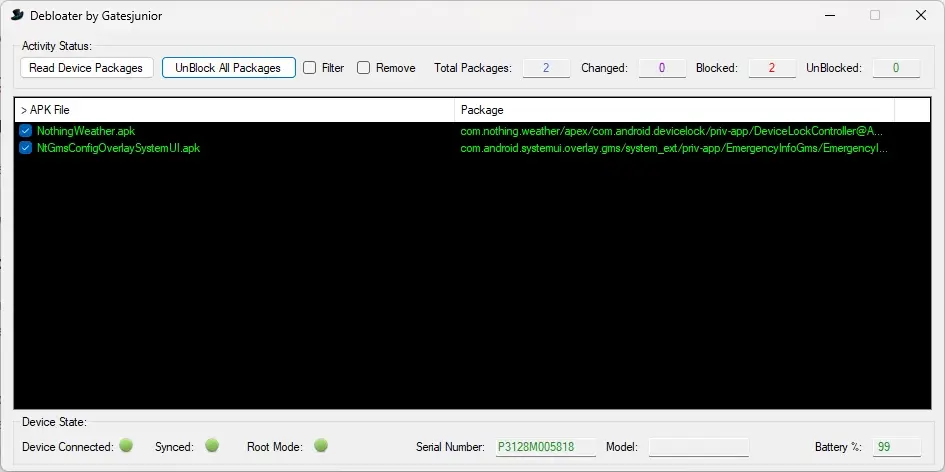
Teraz możesz przejrzeć listę i zaznaczyć aplikacje, które chcesz usunąć lub zablokować. Jeśli nie masz pewności, co dana aplikacja robi – warto ją najpierw sprawdzić w Google, żeby nie wyłączyć czegoś ważnego (np. aplikacji odpowiedzialnej za uruchamianie systemu).
3. Zastosuj zmiany
Gdy już wybierzesz niechciane aplikacje, kliknij przycisk „Apply”. Program przetworzy Twoje polecenie i zablokuje wybrane aplikacje – znikną one z menu i przestaną działać w tle. Dzięki temu odzyskasz pamięć i odciążysz system, bez ryzyka uszkodzenia Androida.
4. Chcesz cofnąć zmiany? To proste!
Jeśli przypadkowo wyłączysz coś, czego jednak potrzebujesz – wystarczy ponownie uruchomić Debloatera, odznaczyć daną aplikację z listy i kliknąć „Apply”. Zostanie przywrócona i znów pojawi się w telefonie.
Podsumowanie
Usuwanie bloatware’u z telefonu z Androidem nie musi być skomplikowane ani ryzykowne. Dzięki prostemu narzędziu, jakim jest Debloater, oraz aktywacji trybu debugowania USB, możesz łatwo pozbyć się niechcianych, preinstalowanych aplikacji, które tylko zajmują miejsce i spowalniają działanie urządzenia. Taki zabieg nie tylko poprawia komfort użytkowania telefonu, ale również pozwala odzyskać cenną przestrzeń w pamięci wewnętrznej.
Pamiętaj, by zawsze sprawdzać, jakie aplikacje chcesz usunąć – niektóre z nich mogą być kluczowe dla prawidłowego działania systemu. A jeśli popełnisz błąd – nic straconego, bo Debloater pozwala łatwo przywrócić wcześniej zablokowane aplikacje.
Twój telefon zasługuje na drugie życie – bez śmieci, które sam producent wrzucił Ci na pokład.
