
Sekcja „Ten komputer” w Eksploratorze plików to miejsce, w którym możesz zobaczyć wszystkie podłączone do komputera urządzenia i dyski. Każdy dysk, czy to twardy dysk, SSD, pamięć USB, czy napęd optyczny, jest wyświetlany z domyślną ikoną, co ułatwia ich szybkie rozpoznanie. Eksplorator plików ma własny zestaw domyślnych ikon przypisanych do różnych typów dysków, lecz nie zawiera wbudowanych opcji ich zmiany. Dla niektórych użytkowników, którzy chcą nadać swojemu systemowi osobisty charakter lub po prostu wprowadzić większą przejrzystość wizualną, ten brak wbudowanej funkcji może być niedostateczny. Jednakże istnieją sposoby, aby samodzielnie zmodyfikować te ikony.
Jeśli zależy Ci na dostosowaniu wyglądu dysków w Eksploratorze plików, możliwe jest zastąpienie domyślnych ikon niestandardowymi, które bardziej odpowiadają Twoim preferencjom. Windows 10 i 11 pozwalają na zmianę ikon dysków, choć wymaga to skorzystania z kilku zmian w rejestrze systemowym lub użycia dodatkowych narzędzi.
Spis treści
Metody na zmianę ikon dysków w systemie Windows 10/11
Oto dwa różne sposoby, dzięki którym możesz zmienić ikony dysków w Eksploratorze plików w systemach Windows 10 i 11:
- Zmiana ikon dysków poprzez Edytor rejestru – Edytor rejestru systemu Windows pozwala na zmianę wielu ukrytych ustawień i personalizację systemu na różne sposoby. Możesz dodać nowe wpisy do rejestru, aby określić niestandardową ikonę dla każdego dysku. Wymaga to jednak ostrożności, ponieważ nieprawidłowe zmiany w rejestrze mogą wpłynąć na stabilność systemu.
- Korzystanie z programów zewnętrznych – Istnieją różne programy, które ułatwiają zmianę ikon bez potrzeby ręcznego edytowania rejestru. Takie narzędzia są łatwiejsze w obsłudze i zwykle oferują dodatkowe opcje personalizacji, dzięki czemu można w prostszy sposób dostosować wygląd systemu do swoich potrzeb.
Oba te sposoby dają użytkownikowi większą kontrolę nad estetyką Eksploratora plików, co może poprawić wygodę pracy z plikami i folderami, a także nadać komputerowi bardziej spersonalizowany wygląd.
Zmiana ikon dysków poprzez edycję rejestru.
To, że Windows nie oferuje bezpośrednich, wbudowanych opcji do modyfikacji pewnych elementów, nie oznacza, że są one całkowicie niedostępne dla użytkownika. System operacyjny Windows posiada bowiem rozbudowaną bazę rejestru, która działa jak fundament wszystkich jego ustawień i konfiguracji. Dzięki edycji rejestru, zaawansowani użytkownicy mogą wprowadzać różnorodne modyfikacje – od zmiany ikon, przez dostosowanie wyglądu systemu, aż po optymalizację wydajności.
Rejestr systemowy Windows to hierarchiczna baza danych, która przechowuje informacje nie tylko o ustawieniach systemu, ale także o zainstalowanych aplikacjach, preferencjach użytkownika, konfiguracjach urządzeń i wielu innych parametrach, które mają wpływ na sposób działania systemu. Modyfikując odpowiednie klucze i wartości w rejestrze, można personalizować wygląd oraz funkcjonalność systemu w sposób, który nie jest dostępny poprzez zwykłe ustawienia.
W tym poradniku „zabiorę się” za podmianę ikony dysku systemowego (czyli zazwyczaj jest to dysk C)
Wciskamy WIN+R i wpisujemy regedit:

Uruchomi to nam edytor rejestru.
Przechodzimy pod klucz:
HKEY_LOCAL_MACHINE\SOFTWARE\Microsoft\Windows\CurrentVersion\Explorer\DriveIcons
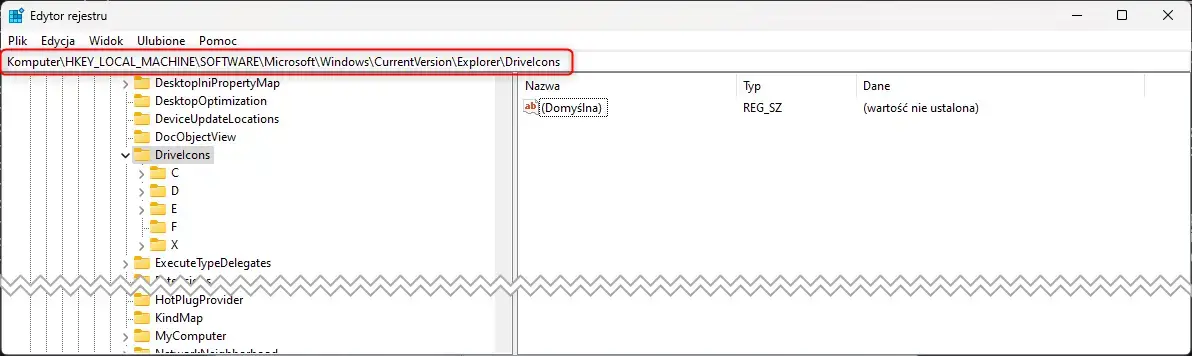
Teraz musimy w kluczu DriveIcons utworzyć klucz z literą naszego dysku, a następnie w nim utworzyć kolejny klucz nazywający się DefaultIcon:
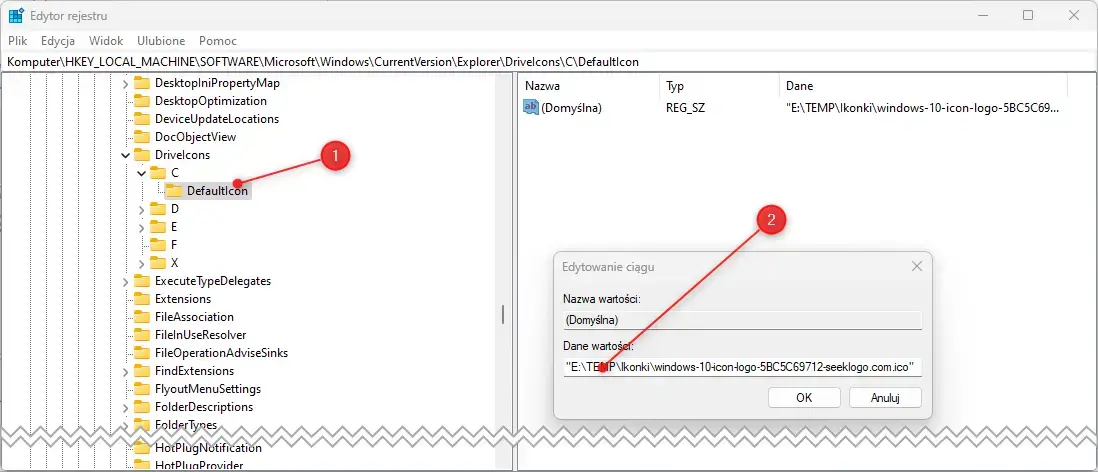
Klikamy w wartość domyślną, by ją edytować. W polu Dane wartości, jak łatwo się domyśleć podajemy ścieżkę do naszej ikony. Koniecznie musi być w cudzysłowie !
Teraz, gdy wszystkie kroki zostały wykonane, czas sprawdzić efekt wprowadzonej zmiany – zobaczyć nową ikonę dysku C: w Eksploratorze plików. Dzięki tej modyfikacji Eksplorator powinien teraz wyświetlać spersonalizowaną ikonę, którą wybrałeś dla swojego głównego dysku, zamiast standardowego, domyślnego obrazu.
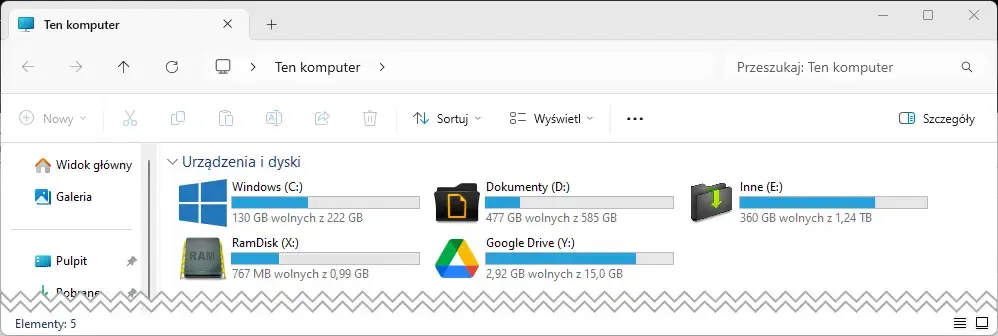
Powyżej widzicie screen pochodzący z mojego PC, więc „patent” na zmianę ikon dysków działa.
Jeśli podzieliłeś dysk na kilka partycji, możesz również zmienić ikony dla tych partycji w podobny sposób. Zamiast tworzyć klucz dla dysku C, wystarczy określić odpowiednią literę dysku. Na przykład, aby zmienić ikonę dysku D:, musisz wprowadzić literę „D” jako nazwę nowego klucza, zamiast „C”.
Zmiana ikony dysków innych niż dysk C: działa dokładnie tak samo. Wystarczy utworzyć odpowiednie klucze dla każdej partycji, a następnie wskazać ścieżkę do niestandardowej ikony, którą chcesz zastosować. Dzięki temu można nadać indywidualny wygląd każdemu dyskowi lub partycji, co może pomóc w szybszej identyfikacji ich zawartości, zwłaszcza gdy zarządzasz wieloma różnymi dyskami na jednym komputerze.
Zmiana ikony dysku za pomocą programu.
Jeżeli obawiasz się edytować rejestr systemu samodzielnie, to mam dla Ciebie alternatywne rozwiązanie, które pozwoli Ci na łatwą zmianę ikon dysków bez konieczności grzebania w systemowych ustawieniach. W Internecie dostępnych jest wiele aplikacji, które umożliwiają dostosowanie systemu, w tym zmienianie ikon dysków w Eksploratorze plików, w sposób prosty i intuicyjny, bez ryzyka popełnienia błędów w rejestrze.
Jednym z takich programów jest Change Drive Icon, darmowa aplikacja, która automatycznie modyfikuje rejestr, aby przypisać niestandardowe ikony do wybranych dysków, tak jak opisałem to w poprzednich krokach.
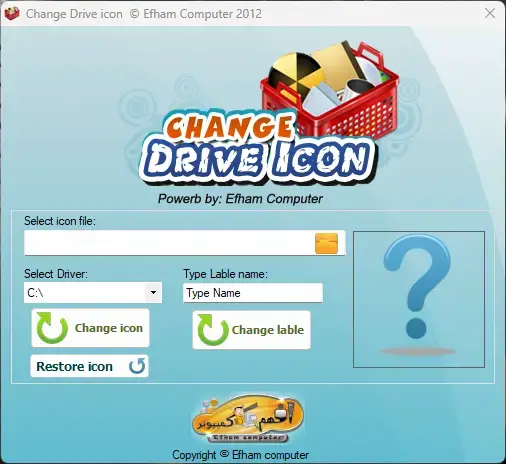
Co istotne, Change Drive Icon jest bardzo łatwy w użyciu. Wystarczy, że pobierzesz aplikację, uruchomisz ją, wybierzesz odpowiedni dysk (np. C: ) oraz wskażesz plik ikony, który chcesz przypisać. Program zajmie się resztą, a zmiany zostaną zastosowane w Eksploratorze plików. Taka metoda jest zdecydowanie bezpieczniejsza i mniej skomplikowana niż ręczna edycja rejestru.
Dodatkowo, Change Drive Icon jest kompatybilny z szeroką gamą systemów operacyjnych Windows, począwszy od Windows XP. Oznacza to, że możesz używać tego programu na starszych wersjach systemu, jeśli masz starszy komputer, a jednocześnie chcesz dostosować wygląd systemu do swoich preferencji.
Zatem, jeśli nie czujesz się pewnie w edytowaniu rejestru lub po prostu chcesz zaoszczędzić czas, ta aplikacja jest świetnym rozwiązaniem.
Program umieściłem w załączniku poniżej tego wpisu.
Przywracanie domyślnej ikony dysku
Jeśli po jakimś czasie zdecydujesz się na przywrócenie domyślnej ikony dysku w Eksploratorze, proces ten jest równie prosty. Aby to zrobić:
- Otwórz ponownie Edytor rejestru i przejdź do klucza DriveIcons.
- Następnie znajdź klucz odpowiadający dyskowi, którego ikonę chcesz przywrócić do ustawień fabrycznych. Na przykład, jeśli zmieniłeś ikonę dysku C:, znajdź klucz oznaczony literą „C”.
- Kliknij prawym przyciskiem myszy na ten klucz (np. „C”) i wybierz opcję Usuń z menu kontekstowego.
- W oknie dialogowym, które się pojawi i poprosi o potwierdzenie usunięcia, kliknij Tak.
Po wykonaniu tych kroków system Windows przywróci domyślną ikonę dla danego dysku. W ten sposób możesz eksperymentować z różnymi ikonami, wiedząc, że w dowolnym momencie można przywrócić oryginalny wygląd.
Dziękuję za uwagę.
📎 Załączniki do pobrania:

2 komentarze
Progs do ikon nie dziala na Win 11 Pro 22H4
Uruchamiany jako admin ?