
Istnieje wiele emulatorów systemu Android na Windows 10. Niestety, większość z nich nie oferuje możliwości przetestowania najnowszego andka. Chciałbym wam pokazać prosty sposób na uruchomienie Androida w wersji 11 na komputerach z systemem Windows.
Android 11 na Windows – co będzie nam potrzebne ?
Aby nie przedłużać, odwiedzamy tę stronę i pobieramy Android Studio. Dzięki tej aplikacji możemy pisać i testować aplikacje na Androida, nam Android Studio przyda się właśnie do uruchomienia (a właściwie emulacji) Androida 11 w systemie Windows.
Sama instalka waży coś ok. ~900 megabajtów, więc gdy pobierzemy plik od razu przechodzimy do instalacji Android Studio.
Sama instalacja jest banalna i zajmuje kilka chwil. Musicie jednak uważać podczas instalacji komponentów aplikacji.
Po prostu upewnijcie się, że Android Virtual Device jest dodane do procesu instalacji:
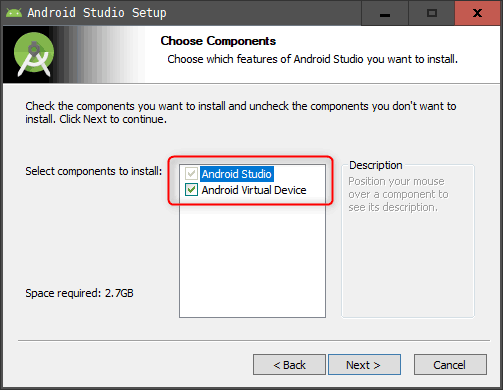
Dalsza instalacja nie powinna nastręczyć absolutnie żadnych trudności.
Po instalacji musimy jeszcze skonfigurować Android Studio:
Gdy aplikacja zapyta się, czy zaimportować ustawienia po prostu wybieramy Do not import settings.
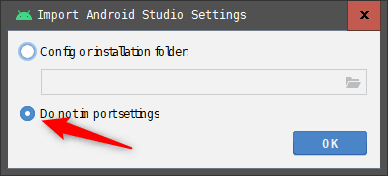
Na ekranie, na którym aplikacja pyta się nas o typ instalacji wybieramy Standard:

Następnie wybieramy motyw aplikacji. Ja wybrałem ciemny, jednak jest to wyłącznie kwestia gustu i dla Was jest to absolutnie bez różnicy 😉
Na koniec Android Studio pobierze i z automatu zainstaluje potrzebne mu składniki.

Po czym wyświetli okno startowe. W którym klikamy w Configure i wybieramy AVD Manager:

W nowym oknie możecie zauważyć, że jedno urządzenie (Pixel 3a) mamy już w systemie. wystarczy zatem nacisnąć na przycisk uruchom z pola Actions i po chwili cieszymy się emulowanym Androidem 11 w Windows 10.
Na zakończenie podpowiem wam jeszcze, że Android Studio jest w stanie emulować niemal dowolny system Android. Żeby to zrobić, z poziomu AVD Manager klikamy na Create Vitual Device i dodajemy urządzenie które chcemy emulować:
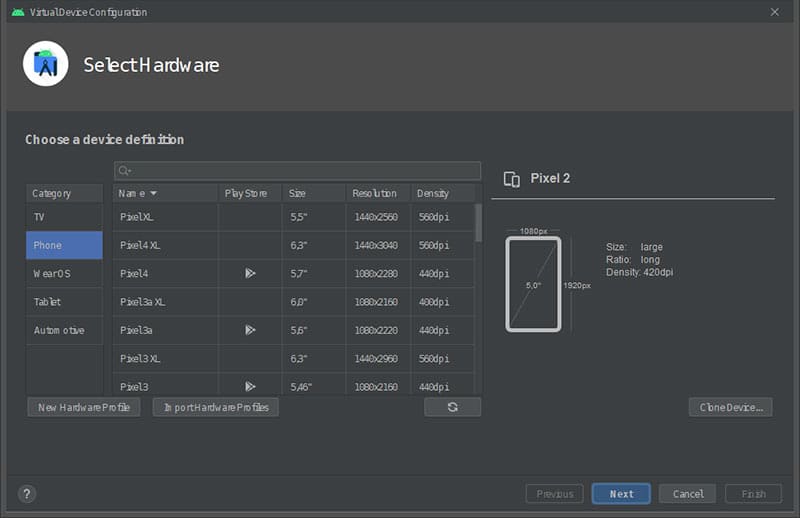
Do wyboru mamy nawet oprogramowanie WearOS zatem… możemy Android Studio możemy pobawić się naprawdę długo.
Oczywiście nie jest to jedyna metoda na uruchomienie aplikacji z Androida na Windows, możecie również skorzystać z innych aplikacji np. Andyroid albo po prostu zainstalować system Android w Virtualbox’ie.
Dziękuję za uwagę.
