
Najnowsza wersja tej popularnej przeglądarki posiada eksperymentalną opcję, która znacznie przyspiesza przeglądanie stron w sieci. A ja jak zwykle, pokażę wam jak ją włączyć.
Czym jest back forward cache (w skrócie bfcache) ?
W skrócie jest to dodatkowa pamięć podręczna, która przechowuje poprzednio oglądane strony internetowe. Nawigując za pomocą przycisków wstecz/naprzód przeglądarka zamiast ponownie wczytywać strony z sieci przywraca strony zapisane w pamięci. Co ciekawe, przeglądarka zapamiętuje nawet pozycję strony, więc możemy zacząć dokładnie w tym samym miejscu w którym opuściliśmy witrynę.
Jak włączyć back forward cache w Google Chrome ?
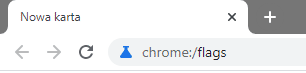
Jest to niezwykle proste nawet dla największego laika. Aby włączyć bfcache musimy skorzystać z karty ustawień eksperymentalnych. W pasku adresu wpisujemy chrome://flags
Następnie w polu wyszukiwania wpisujemy forward aby wyświetliło nam odpowiednią flagę.
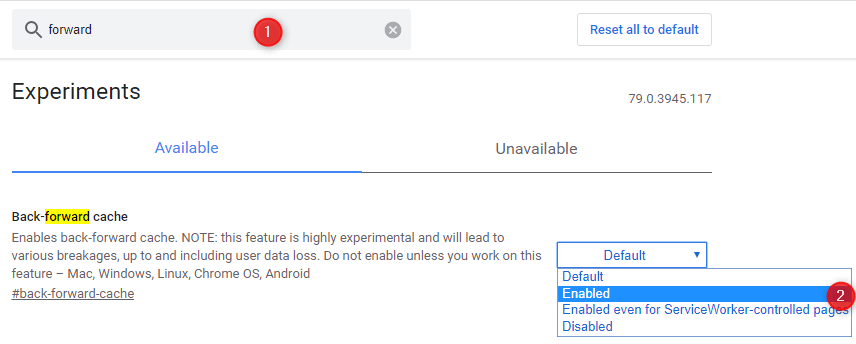 Z rozwijanej listy wybieramy Enabled a w dalszej kolejności ponowie uruchamiamy przeglądarkę.
Możemy też po prostu w pasku adresu wpisać chrome://flags/#back-forward-cache aby od razu przeniosło nas do w/w pozycji.
I to właściwie wszystko. Po restarcie bfcache zacznie działać a my odczujemy znaczne przyśpieszenie poprzednio odwiedzanych stron.
Przeglądarka co prawda ostrzega nas, że bfcache może spowodować przeróżne kłopoty jednak ja testując tą funkcjonalność nie spotkałem się z żadnymi problemami. Niestety nie mogę wam dać gwarancji, że podczas waszego surfowania nie wystąpią żadne „kwiatki”.
Ponadto podczas testowania bfcache nie zauważyłem aby przeglądarka zwiększyła apetyt na pamięć RAM. Nie oznacza to jednak, że przy kilku otwartych stronach „chromulec” nie zjada niemal całej dostępnej pamięci. A z całą pewnością, chciałby go jeszcze więcej…
Jeżeli interesuje was, jak ograniczyć przeglądarce Chrome apetyt na pamięć RAM to zapraszam do tego poradnika.
Aby wyłączyć back forward cache wystarczy ustawić pozycję wspomnianej w poradniku flagi na Default po czym ponownie uruchamiamy przeglądarkę.
Zapraszam was również do mojego innego poradnika, który pozwoli wam przyśpieszyć przeglądarkę Chrome właśnie za pomocą funkcji eksperymentalnych.
Dzisiaj to już wszystko dziękuję za uwagę.
