
Jeśli jesteś grafikiem, fotografem lub po prostu hobbystą, który lubi edytować zdjęcia, na pewno słyszałeś o GIMP-ie – darmowym programie graficznym, który jest chwalony jako alternatywa dla drogiego Adobe Photoshop. Ja sam, jako ktoś, kto od lat bawi się w edycję obrazów, wielokrotnie próbowałem przesiąść się na GIMP. Dlaczego? Bo to darmowy, otwartoźródłowy gigant, który oferuje mnóstwo narzędzi bez konieczności płacenia abonamentu. Ale za każdym razem kończyło się to frustracją i szybkim odinstalowaniem. Nawykowe skróty klawiaturowe z Photoshopa, układ narzędzi, menu – wszystko w GIMP-ie jest inne. To jak przesiadka z automatycznej skrzyni biegów na manualną w starym samochodzie: niby da się jechać, ale po co się męczyć, skoro Photoshop działa intuicyjnie?
Przez lata myślałem, że to kwestia przyzwyczajenia. „Daj sobie czas” – powtarzałem sobie, instalując GIMP po raz enty. Ale po kilku dniach wracałem do Photoshopa, bo muscle memory (pamięć mięśniowa) wygrywała. Ctrl + T na transformację? W GIMP-ie to coś innego. Narzędzia rozrzucone po interfejsie? Frustracja gwarantowana. Aż w końcu natknąłem się na proste rozwiązanie: PhotoGIMP.
Zacznijmy od początku. Photoshop to mój stary przyjaciel. Używałem go od czasów, gdy był jeszcze w wersji CS, a potem przeszedłem na Creative Cloud. Edytowałem zdjęcia z wakacji, projektowałem grafiki do social media, retuszowałem portrety – wszystko płynnie. Skróty jak Ctrl + Z (cofnij), Ctrl + D (odznacz), Ctrl + T (transformacja) weszły mi w krew. Układ narzędzi? Lewa strona to toolbox z pędzlem, lasso, stemplem – wszystko na wyciągnięcie myszki.
Potem przyszedł moment refleksji: dlaczego płacić korporacji, skoro GIMP jest darmowy i chwalony przez społeczność? Pobrałem go pierwszy raz chyba w 2015 roku. „To będzie rewolucja!” – myślałem. Ale po otwarciu programu… chaos. Interfejs domyślny GIMP-a to kilka oddzielnych okien: toolbox, layers, brushes – wszystko pływające po ekranie. Gdzie moje zintegrowane menu? Skróty? Ctrl + T otwiera coś innego, a narzędzia są pogrupowane w inny sposób. Próbowałem dostosować: przesuwałem okna, zmieniałem motywy, ale po godzinie edytowania prostego zdjęcia byłem wkurzony. Odinstalowałem.
I tu wchodzi PhotoGIMP – cały na biało! To nie jest oddzielny program, tylko darmowy, otwartoźródłowy patch (nakładka konfiguracyjna), który modyfikuje ustawienia GIMP-a, by wyglądał i działał jak Photoshop. Brzmi idealnie, prawda?
PhotoGIMP reorganizuje cały interfejs, by naśladować Photoshopa. Toolbox staje się pojedynczą kolumną, narzędzia są tam, gdzie się ich spodziewasz: pędzel na górze, lasso niżej. Ikony? Symboliczne, jednokolorowe – czyste i nowoczesne, jak w Adobe. A skróty? Wszystkie domyślne GIMP-a są remapowane na photoshopowe: Ctrl + T na transformację, Ctrl + D na deselekcję. Nie musisz uczyć się niczego nowego!
Co ważne, PhotoGIMP nie zmienia rdzennej funkcjonalności GIMP-a. Wszystkie narzędzia, pluginy, obsługa formatów (PSD included!) pozostają takie same. To tylko „skórka” – overlay na ustawieniach. Dodaje też customowy splash screen (ekran powitalny) i opcjonalną ikonę na pulpicie, co pomaga odróżnić „PhotoGIMP” od standardowego GIMP-a, jeśli chcesz mieć oba.
Dlaczego to działa? Bo eliminuje frustrację z przesiadki. Zamiast walczyć z nawykami, po prostu kontynuujesz pracę. Ja zainstalowałem to niedawno i… wow. Edytowałem zdjęcie bez zastanawiania się nad skrótami. Przesiadka wydaje się łagodna, jak upgrade, a nie rewolucja.
Jak zainstalować PhotoGIMP ?
- Pobierz i zainstaluj najnowszą wersję GIMP
- Uruchom i zamknij GIMP (koniecznie)
- Pobierz PhotoGIMP z oficjalnej strony projektu.
- Naciśnij WIN+R i w poleceniu uruchom wklep
%APPDATA%\GIMP - (opcjonalnie) zrób kopię ustawień GIMP’a po prostu wykonując kopię folderu
3.0 - Otworzy to okno eksploatatora plików, do tej lokalizacji kopiujemy pliki patcha, w razie potrzeby nadpisujemy pliki.
- Otwieramy GIMP i testujemy zmiany.
Jak to wygląda w praktyce ?
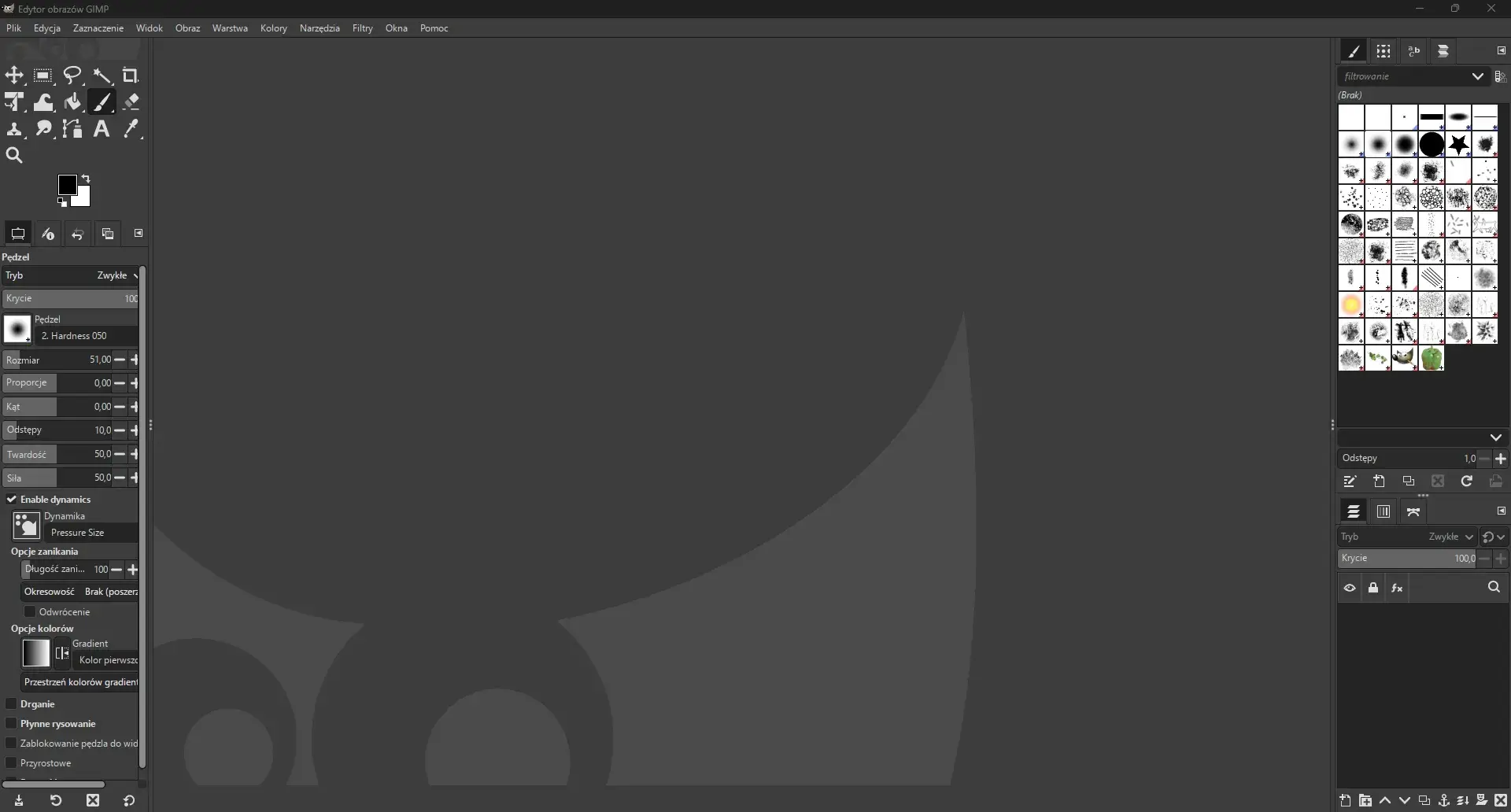

Jeśli, jak ja, próbowałeś GIMP-a i odinstalowałeś z frustracji, daj szansę PhotoGIMP. Może tym razem „zaskoczy”…
Jeśli macie pytania, komentujcie poniżej!
