
Zapewne nie raz i nie dwa udało Wam się z powodu przyśnięcia bądź zapominalstwa zostawić włączony komputer na cały dzień/noc. Czas coś na to zaradzić 😉
Zarządzamy trybem uśpienia w Windows 10
Przechodzimy do Ustawienia > System > Zasilanie i uśpienie i określamy po jakim czasie system zostanie uśpiony.
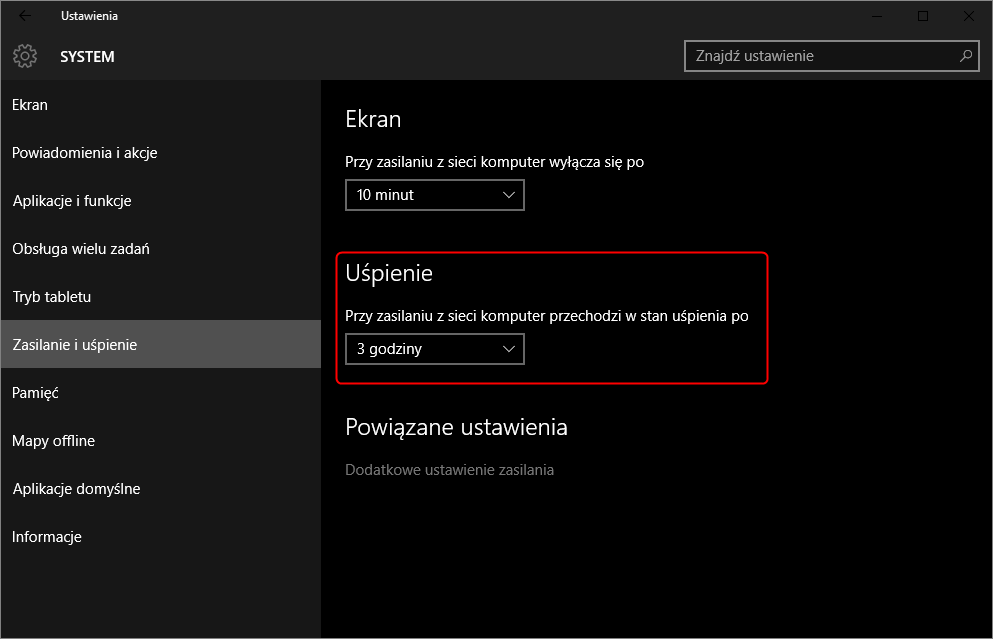
Aby nie przeklikiwać się do tych ustawień możemy również w poleceniu uruchom wpisać
ms-settings:powersleep
Uśpienie systemu sprawia, że programy są pauzowane a stan systemu zostaje zapisany do RAM więc samo w sobie właściwie nie wyłącza naszego komputera ponadto przy braku zasilania utracimy nie zapisane dane (dlatego, że komputer wciąż ciągnie prąd aby podtrzymać dane w pamięci)
Niektóre aplikacje (jak np. odtwarzacze wideo) wyłączają możliwość uśpienia systemu więc w/w porada na nic się nam nie przyda, gdy zaśniemy oglądając jakiś arcyciekawy film.
Wyłączenie PC z poziomu wiersza polecenia
Tę metodę używam sam i jeszcze nigdy mnie nie zawiodła. Wystarczy w wierszu polecenia wydać komendę
shutdown -s -t czas_w_milisekundach

Wyłączenie PC za pomocą zewnętrznej aplikacji
Dla wygodnickich istnieje wiele darmowych aplikacji, które potrafią wyłączyć nasz sprzęt po określonym czasie. Jednak nie wszystkie z nich współpracują z najnowszym wydaniem Windows więc radziłbym je przetestować.
Jedną z nich jest np. Free Desktop Timer niewielka, aczkolwiek miła dla oka aplikacja:
 Na dzisiaj to chyba wszystko, co chciałem Wam przekazać – zatem do następnego !
