
Podczas tworzenia maszyny wirtualnej w programie VirtualBox jesteśmy pytani o wybór typu dysku. Możemy wybrać pomiędzy dynamicznie przydzielonym obrazem dysku, bądź takim o stałym rozmiarze.
Co jeśli wybrałeś dysk stały, a później zorientowałeś się, że potrzebujesz dysku dynamicznego? Możesz przekonwertować jeden rodzaj dysku na drugi. W tym wpisie zobaczymy, jak przekonwertować dysk stały VirtualBox na dynamiczny lub odwrotnie.
Spis treści
Dysk dynamiczny czy stały ? – Różnice.
Poniżej (tak w skrócie) przedstawiam wam różnice pomiędzy dyskiem o stałym rozmiarze, a dynamicznym:
- Dysk dynamiczny to rodzaj wirtualnego dysku twardego, który zaczyna się od małego rozmiaru i rośnie w miarę dodawania danych do niego wewnątrz maszyny wirtualnej. Dyski dynamiczne są elastyczne i wykorzystują tylko tyle miejsca na dysku, ile jest aktualnie potrzebne.
- Dysk stały: Plik dysku stałego ma określony rozmiar i nie może rosnąć w miarę potrzeby. Maszyny wirtualne z dyskami stałymi działają lepiej niż te z dyskami dynamicznymi, ponieważ maszyna wirtualna nie musi zwiększać ich rozmiaru w razie potrzeby.
Jak widzicie, każde rozwiązanie ma swoje wady i zalety. Osobiście korzystam z dysków dynamicznych, gdyż korzystam z kilku maszyn wirtualnych, więc dyski stałe zajęłyby w moim przypadku niemal pół miejsca na moim HDD.
Jak przekonwertować dysk stały VirtualBox na dynamiczny lub odwrotnie?
Aby przekonwertować dysk stały na dynamiczny lub odwrotnie w VirtualBox, musimy wykonać następujące kroki:
Upewnij się, że maszyna wirtualna, przy której dysku będziemy „grzebać” jest zatrzymana.
Otwórz terminal (ub wiersz polecenia) na swoim systemie operacyjnym.
Skorzystamy z narzędzia VBoxManage dostarczanego przez VirtualBox, aby przekonwertować dysk. Aby to zrobić, musimy użyć kilku poleceń:
cd "C:\Program Files\Oracle\VirtualBox"
Aby przejść do folderu roboczego aplikacji, następnie dla naszej wygody wydajemy polecenie:
VBoxManage.exe list hdds
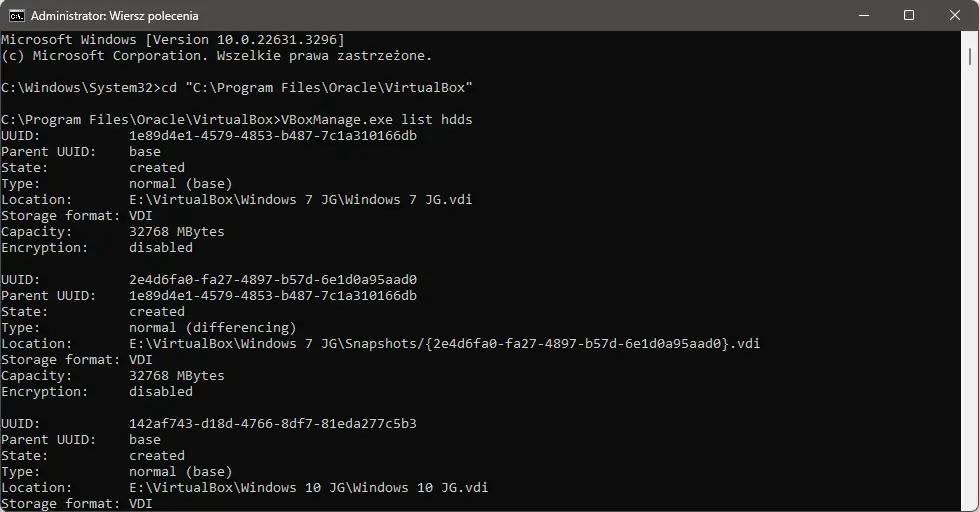 Aby wyświetlić lokalizację wszystkich dysków podpiętych pod VirtualBox, a następnie:
Aby przekonwertować dysk stały na dynamiczny:
VBoxManage.exe clonemedium disk "dysk_źródłówy.vdi" "dysk_po_konwersji.vdi" –variant Standard
To samo w drugą stronę:
VBoxManage.exe clonemedium disk "dysk_źródłówy.vdi" "dysk_po_konwersji.vdi" –variant Fixed
Na moim przykładzie: Przed konwersją koniecznie musicie się upewnić, czy macie odpowiednią ilość miejsca na dysku.
Pamiętajcie również, by przed usunięciem obrazu dysku źródłowego upewnić się, że nasz przekonwertowany obraz działa poprawnie, gdyż niezwykle rzadko może się zdarzyć, że nasz nowy obraz będzie uszkodzony.
Po konwersji musimy jeszcze zmienić ustawienia naszej maszyny wirtualnej tak, aby zaczęła korzystać z nowego dysku.
Podsumowanie.
Teraz, kiedy znasz procedurę konwersji pomiędzy dyskiem dynamicznym a stałym w VirtualBox, masz w ręku dodatkowe narzędzie do zarządzania swoimi maszynami wirtualnymi. Pamiętaj, że wybór między dyskiem dynamicznym a stałym może zależeć od konkretnych potrzeb i preferencji, a teraz, mając możliwość przekonwertowania jednego typu dysku na drugi, masz większą elastyczność w dostosowywaniu swoich maszyn wirtualnych do zmieniających się wymagań.
Dziękuję za uwagę.
