
Pamiętam czasy Windows XP – system uruchamiał się w kilka sekund, zajmował mniej niż 2 GB na dysku, a wszystko, czego potrzebowałem, to prosty, szybki i stabilny pulpit do pracy. Od tamtej pory używam Windowsów niemal codziennie i przez lata obserwowałem, jak ewoluują… niestety, nie zawsze w dobrą stronę.
Windows 11 to już zupełnie inny świat. Microsoft wpakował do niego dziesiątki preinstalowanych aplikacji, których większość z nas nigdy nie uruchomi (Candy Crush, Spotify, TikTok, OneDrive w natarczywej wersji), zaawansowane funkcje AI typu Copilot czy Recall, które nie tylko zużywają zasoby, ale też budzą poważne obawy o prywatność. Do tego dochodzą stałe aktualizacje, które czasem ważą po kilka gigabajtów, telemetria zbierająca dane o wszystkim, co robimy, i coraz wyższe wymagania sprzętowe, które wykluczają starsze, wciąż sprawne komputery.
To, co kiedyś było lekkim, sprawnym systemem operacyjnym, rozrosło się w prawdziwą kobyłę – ciężką, ociężałą i pełną elementów, które bardziej przeszkadzają, niż pomagają. Polityka rozwoju Microsoftu w ostatnich latach budzi we mnie autentyczne przerażenie: zamiast skupić się na wydajności i wyborze użytkownika, firma stawia na wymuszanie nowych funkcji, subskrypcji i integracji, które służą przede wszystkim jej własnym interesom.
Dlatego właśnie powstał Tiny11 – nieoficjalna, mocno odchudzona wersja Windows 11, która usuwa cały ten balast i zostawia tylko to, co naprawdę potrzebne. W tym poradniku pokażę Ci krok po kroku, jak zainstalować i skonfigurować Tiny11, aby Twój komputer znów działał szybko, stabilnie i bez niepotrzebnego szpiegowania. Jeśli tak jak ja masz dość „wszystkoizmu” Microsoftu – jesteś we właściwym miejscu.
tiny11builder
Tiny11 Builder to skrypt PowerShell stworzony przez niezależnego dewelopera NTDEV, dostępny na GitHubie, który pozwala każdemu samodzielnie zbudować lekką, pozbawioną balastu wersję Windows 11 na bazie oficjalnego obrazu ISO od Microsoftu.
W przeciwieństwie do gotowych, preinstalowanych obrazów Tiny11, Builder daje pełną kontrolę nad procesem odchudzania – automatycznie usuwa dziesiątki niepotrzebnych aplikacji (Edge, OneDrive, Clipchamp, News, Pogoda, Xbox i inne), wyłącza telemetrię, blokuje reklamy, a nawet pozwala pominąć wymóg konta Microsoft podczas instalacji dzięki wbudowanemu plikowi autounattend.xml.
Skrypt działa w dwóch wariantach:
- Standardowy tiny11maker zostawia system w pełni serwisowalny (można instalować aktualizacje i dodatkowe funkcje) – zalecany dla 99% użytkowników
- tiny11coremaker idzie dalej, usuwając m.in. Component Store (WinSxS) i Windows Defender – ale taka wersja nadaje się tylko do testów, bo traci możliwość normalnych aktualizacji.
Jak zbudować odchudzone iso za pomocą tiny11buldier ?
Pobieramy skrypt tiny11builder z GitHub’a dla naszej wygody wypakowujemy go w jakieś proste do zapamiętania miejsce. W moim przypadku jest to D:\Tiny11\
- Pobieramy obraz ISO systemu bezpośrednio ze strony Microsoftu.
- Montujemy obraz *.iso w systemie
- Otwieramy PowerShell jako administrator i wklepujemy
Set-ExecutionPolicy Bypass -Scope Process
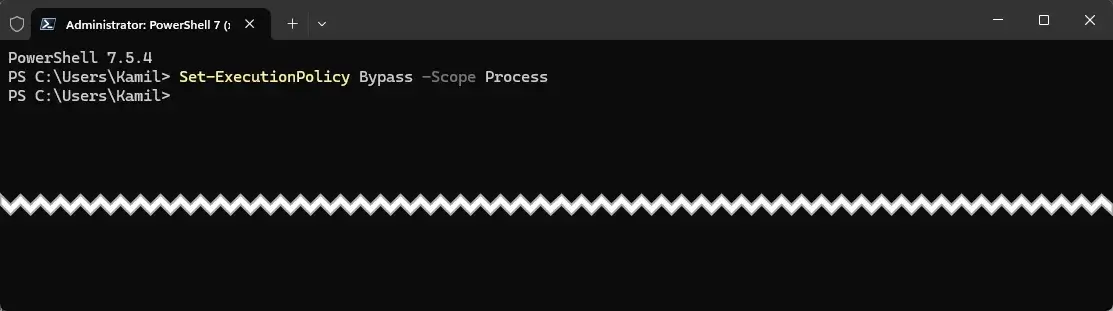
- Uruchom skrypt poleceniem
D:\Tiny11\tiny11maker.ps1w moim przypadku jest to polecenieD:\Tiny11\tiny11maker.ps1. - Poprosi cię on o wskazanie litery napędu z którego ma pobrać pliki systemu Windows 11, w moim przypadku jest to dysk F
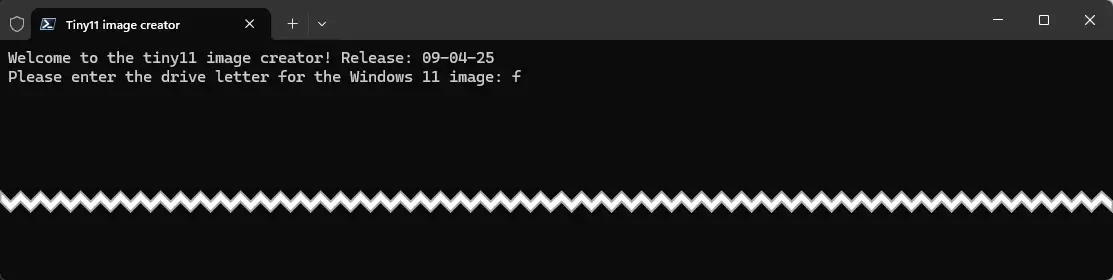
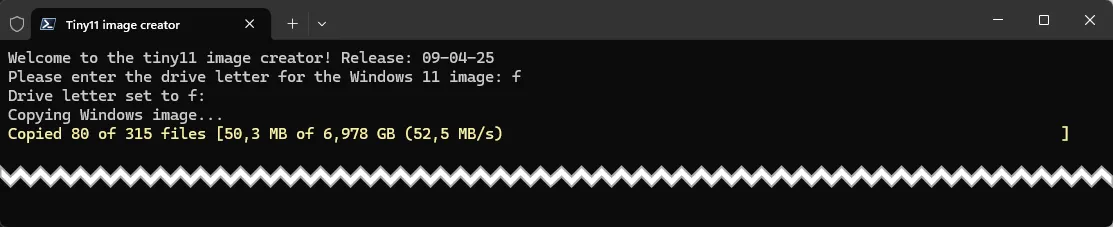
Skrypt zacznie pracować, kopiując pliki do folderu tymczasowego.
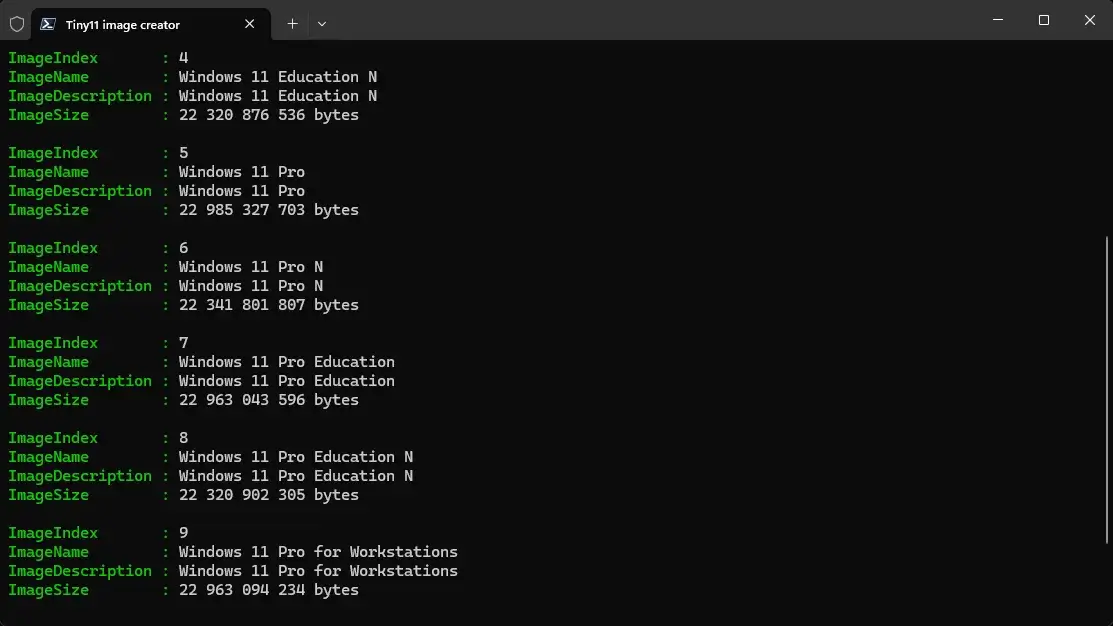
Teraz wybieramy wersję systemu jaką chcemy sobie „odchudzić”
I cierpliwie czekamy, na zakończenie procesu. Proces ten może – w zależności od konfiguracji systemu zająć od kilku(nastu) minut do nawet pół godziny. Albo i godzinę. Cierpliwości 😉
Jak skrypt zakończy swoją „robotę” w folderze w którym znajduje się skrypt tiny11builder powinniście zobaczyć nowe *.iso gotowe do testów i/lub zainstalowania.
Moje testy
Po zainstalowaniu Tiny11 na moim codziennym komputerze od razu poczułem ulgę – dostajemy naprawdę wyczyszczony system, wolny od zbędnych śmieci, preinstalowanych aplikacji i natarczywych funkcji, które tylko obciążają sprzęt. Zużycie RAM na idle spadło zauważalnie w dół (zazwyczaj poniżej 2 GB), a cały system ma zdecydowanie mniejszy apetyt na zasoby niż standardowy Windows 11. Przez ponad tydzień intensywnego użytkowania – przeglądanie sieci, praca biurowa, multimedialnie – Tiny11 nie sprawił mi absolutnie żadnego kłopotu: zero zwiech, szybsze uruchamianie i płynna praca nawet na starszym sprzęcie. Co prawda niektórych sterowników (np. do starszej karty sieciowej czy dźwiękowej) musiałem poszukać sam na stronach producentów, bo odchudzona wersja ich nie zawiera, ale to drobna cena za prędkość współpracy. Jeśli Ty, drogi czytelniku, wychowałeś się na Windows XP jak ja – docenisz ten powrót do prostego, lekkiego i naprawdę „swojego” systemu, bez całego tego microsoftowego balastu.
