
Z plikami *.pdf mamy do czynienia niemal codziennie. To właśnie w tym formacie stworzonym przez firmę Adobe dostajemy głównie rachunki, fakturki i tym podobne wezwania do zapłaty 😉 Nic w tym dziwnego, znany od ponad 20 lat format jest teraz otwartym standardem elektronicznej wymiany dokumentów przyjętym przez Międzynarodową Organizację Normalizacyjną.
Dzisiaj pokażę wam w jaki sposób wyeksportować zdjęcia z pliku *.pdf, gdyż większość przeglądarek internetowych sobie z tym nie radzi 😉
Nawet polecana kiedyś przeze mnie Sumatra PDF do dnia publikacji tego wpisu nie doczekała się możliwości bezpośredniego zapisu zdjęć do pliku.
Zatem dzisiaj pokażę wam jak zapisać zdjęcia z pliku *.pdf. I to na dwa sposoby 😉
Co będzie nam potrzebne do eksportu zdjęć z dokumentu *.pdf ?
Pobieramy niewielki program PDF Image Extractor. Zalecam pobrać wersję portable (przenośną) aby nie bawić się w instalowanie aplikacji potrzebnej nam zazwyczaj raz na ruski rok.

Sama aplikacja pomimo, że nie jest w naszym języku jest banalna w obsłudze. Po prostu klikamy na Add files…(1), dodajemy dokumenty z których chcemy wyodrębnić grafiki i na zakończenie klikamy na Extract images…(2)
Wyodrębnione chwilę potrwa, zaś zdjęcia zostaną zapisane w folderze znajdującym się dokładnie w tym samym miejscu gdzie nasz dokument *.pdf.
PDF Image Extractor jak widzicie jest bardzo prostym programem jednak w większości przypadków doskonale radzi sobie z tym, do czego został stworzony. Nie zdziwicie się jednak, że oprócz typowych grafik wyodrębni również jakieś „śmieci”. Czasami tak jest, że autor dokumentu korzystał z np. nietypowego wypunktowania (tzw. bullet point’ów) i te w trakcie eksportu do *.pdf trafiły do niego właśnie w takiej formie.
Jak wyodrębnić obiekty z pliku *.pdf online ?
Jeżeli nasz plik *.pdf waży mniej niż 25 MB co zresztą często się zdarza, gdyż generalnie te dokumenty nie obfitują w zatrważającą ilość ilustracji możecie wykorzystać stronę Free online PDF Extractor by bardzo szybko wyodrębnić grafikę z dokumentu portable document format.
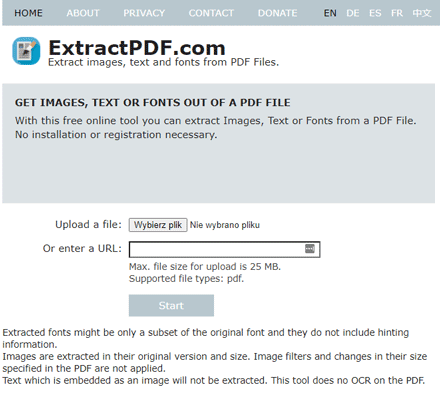
Dla naszej wygody wyodrębnione pliki graficzne możemy pobrać ze strony jako archiwum *.zip co z pewnością ułatwi nam życie w przypadku większej ilości grafik.
Na zakończenie tego wpisu w załączniku poniżej umieszczam gotowy testowy plik *.pdf abyście mogli sprawdzić, czy wszystko działa tak jak powinno.
Dziękuję za uwagę.
📎 Załączniki do pobrania:
