
Znasz to uczucie? Instalujesz Firefoksa, odpala się błyskawicznie, wszystko śmiga. Miesiące lecą, zakładek przybywa, historię masz od czasów Gierka, i nagle — przeglądarka rozkręca się jak stary diesel w mroźny ranek. Czekasz. I czekasz. I myślisz: „może czas na reinstalację”. Spokojnie. Zanim zaczniesz niszczyć zakładki zbierane przez lata, jest prostsze rozwiązanie — SpeedyFox. Darmowe narzędzie, które w dosłownie kilka sekund może przywrócić Twoją przeglądarkę do formy sprzed miesięcy.
Spis treści
Co to w ogóle jest SpeedyFox?
SpeedyFox to małe, darmowe narzędzie stworzone przez firmę CrystalIDEA. Waży zaledwie około 730 KB — mniej niż niejedna ikonka w nowoczesnych aplikacjach. Jego jedynym zadaniem jest optymalizacja baz danych SQLite, z których korzystają przeglądarki i inne popularne programy. Brzmi technicznie? Zaraz to rozłożymy na łopatki.
Program działa na Windowsie i macOS (choć wersja na Maca obsługuje tylko Firefoksa). Jest w 100% darmowy i nie wymaga instalacji w tradycyjnym sensie — po prostu go uruchamiasz i robisz swoje.
Żeby zrozumieć, dlaczego SpeedyFox działa, musisz najpierw wiedzieć, co to jest SQLite. To lekka baza danych, która nie wymaga żadnego serwera — cały plik bazy siedzi sobie na dysku jako jeden plik. I właśnie takich plików używa Firefox, Chrome, Thunderbird czy Skype do przechowywania praktycznie wszystkiego: historii przeglądania, zakładek, haseł (szyfrowanych, spokojnie), ciasteczek, danych formularzy, i tak dalej.
Problem w tym, że bazy SQLite z czasem zaczynają cierpieć na coś, co można porównać do bałaganu w szufladzie. Wyobraź sobie, że masz plik z notatkami. Na początku wszystko jest po kolei, ładnie, szybko można coś znaleźć. Z czasem jednak dopisujesz w środku, kasujesz część danych, dodajesz nowe wpisy — i plik zaczyna wyglądać jak sterta kartek wyrzuconych z szafy. Dane nie siedzą już ładnie obok siebie, tylko są porozrzucane po całym pliku. To właśnie jest fragmentacja.
Gdy przeglądarka chce coś wyszukać w takiej porozrzucanej bazie, musi „przeskakiwać” po całym pliku, zamiast czytać dane po kolei. To zajmuje czas. Im bardziej pofregmantowana baza, tym dłużej trwa każda operacja — ładowanie historii, sprawdzanie zakładek, zapisywanie ciasteczek. I właśnie dlatego stara instalacja przeglądarki jest wolniejsza od świeżo zainstalowanej: nowa ma małą, czystą bazę, stara ma wielki, porozrzucany bałagan.
Jak SpeedyFox naprawia ten bałagan?
SpeedyFox używa wbudowanego w SQLite polecenia o nazwie VACUUM. Działa ono jak odkurzacz na tej szufladzie z bałaganem. Bierze całą bazę danych, przepisuje ją od zera w idealnie ułożonej kolejności — dane siedzą ładnie obok siebie, bez luk, bez porozrzucanych śmieci. Efekt? Baza jest nie tylko szybsza w działaniu, ale często też wyraźnie mniejsza. Producentowi programu zdarzyło się obserwować zmniejszenie rozmiarów baz danych nawet o kilkadziesiąt procent.
Co ważne — ta operacja jest całkowicie bezpieczna. VACUUM nie usuwa żadnych danych. Twoje zakładki zostają. Historia zostaje. Hasła zostają. Ciasteczka zostają. Zmienia się tylko sposób ułożenia danych w pliku, a nie ich zawartość. Metoda jest dobrze udokumentowana i przetestowana — według twórców — na milionach komputerów.
Co SpeedyFox potrafi zoptymalizować?
Program obsługuje naprawdę szeroki wachlarz aplikacji. Oto lista wspieranych programów:
• Firefox
• Google Chrome
• Chromium
• Thunderbird
• Opera
• Vivaldi
• Yandex Browser
• Epic Privacy Browser
• Cyberfox
• FossaMail
• Viber dla Windows
• Slimjet Browser
• Pale Moon
• SeaMonkey
Jak widzisz, SpeedyFox to nie tylko narzędzie dla użytkowników Firefoksa — Chromowcy, Operowcy i nawet użytkownicy Vibera mogą skorzystać na tej optymalizacji.
Jak używać SpeedyFox krok po kroku
Obsługa programu jest absurdalnie prosta. Serio, to jeden z rzadkich przypadków, gdzie dokumentacja mogłaby być jednowierszowa: „pobierz, odpal, kliknij Optimize, ciesz się”. Ale przejdźmy przez to po kolei
Krok 1: Pobierz i rozpakuj
Wejdź na stronę producenta i pobierz wersję dla swojego systemu. Na Windowsie dostaniesz archiwum ZIP ważące poniżej 1 MB. Rozpakuj je gdziekolwiek — na Pulpicie, w folderze Narzędzia, na pendrivie — bez różnicy. SpeedyFox nie wymaga instalacji, to tzw. aplikacja przenośna (portable).
Krok 2: Zamknij optymalizowane aplikacje
Zanim uruchomisz SpeedyFox, zamknij te programy, które chcesz zoptymalizować. Jeśli Firefox jest otwarty i trzyma swoje bazy danych zablokowane, SpeedyFox nie będzie mógł ich dotknąć. To jedyny „trudny” krok — zapamiętaj otwarte zakładki i na chwilę zamknij przeglądarkę.
Krok 3: Uruchom SpeedyFox
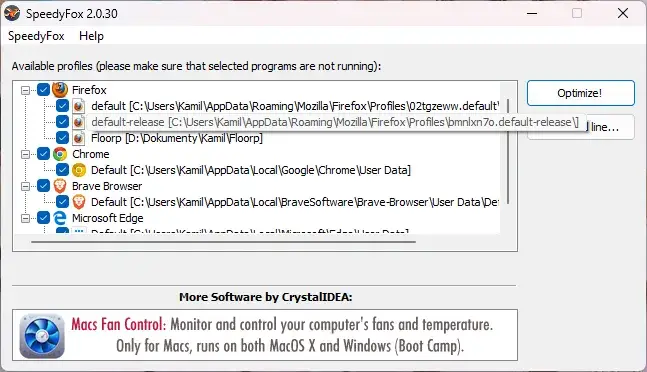 Po uruchomieniu SpeedyFox automatycznie wykryje zainstalowane aplikacje i ich profile. Jeśli masz kilka profili w Firefoksie (np. jeden do pracy, drugi prywatny), zobaczysz je wszystkie na liście i możesz wybrać, który chcesz zoptymalizować. Masz też możliwość dodania niestandardowej ścieżki do profilu — przyda się, jeśli korzystasz z przenośnej wersji jakiegoś programu.
Krok 4: Kliknij Optimize i czekaj
Klikasz duży przycisk „Optimize” i tyle. Cały proces trwa od kilku sekund do maksymalnie minuty, zależnie od tego, jak duże masz bazy danych (a to z kolei zależy od tego, ile lat używasz przeglądarki bez porządków). Po zakończeniu program pokaże Ci ile miejsca udało się odzyskać na dysku oraz że operacja zakończyła się sukcesem.
Krok 5: Otwórz przeglądarkę i… to właściwie wszystko
Uruchom ponownie zoptymalizowaną aplikację. Szczególnie widoczna różnica pojawia się przy starcie — programy, które wcześniej uruchamiały się po kilka sekund, mogą teraz otwierać się nawet trzy razy szybciej. Twórcy programu informują, że w najlepszych przypadkach czas startu spada aż trzykrotnie.
Jak często warto uruchamiać SpeedyFox?
Twórcy programu rekomendują optymalizację raz na jeden do dwóch tygodni, zależnie od intensywności przeglądania. Jeśli codziennie spędzasz w przeglądarce wiele godzin, przeglądasz mnóstwo stron, masz rozbudowaną historię i ciasteczka z połowy internetu — raz na tydzień brzmi rozsądnie. Jeśli używasz przeglądarki okazjonalnie, raz na dwa tygodnie lub nawet raz w miesiącu w zupełności wystarczy.
Dobrą praktyką jest stworzenie sobie przypomnienia w kalendarzu albo uruchamianie SpeedyFox przy okazji innych „porządków” na komputerze — kiedy opróżniasz kosz, czyścisz pliki tymczasowe, robisz aktualizacje. Wbuduj to w swój rutynowy maintenance komputera.
Czy SpeedyFox działa naprawdę, czy to tylko obiecanki-cacanki ?
Uczciwa odpowiedź: wyniki zależą od stanu Twoich baz danych. Jeśli masz świeżo zainstalowaną przeglądarkę, SpeedyFox nie zdziała cudów — bo nie ma po co. Jeśli jednak Twój Firefox pamięta czasy pierwszej kadencji Tuska, a historia liczy kilka lat przeglądania — różnica może być naprawdę zauważalna.
Twórcy deklarują trzykrotne przyspieszenie startu w najlepszych przypadkach. W praktyce częściej zobaczysz poprawę rzędu 30-60%, co nadal jest bardzo znaczące i dosłownie odczuwalne w codziennym użytkowaniu. Przeglądarka odpala się szybciej, historia ładuje płynniej, całość działa po prostu żywiej.
Warto też zauważyć, że SpeedyFox zmniejsza rozmiar baz danych na dysku. Przy dużych profilach można odzyskać nawet kilkadziesiąt megabajtów. Nie jest to rewelacja w erze terabajtowych dysków, ale porządek to porządek.
SpeedyFox to jeden z tych rzadkich programów, który robi jedno, robi to dobrze i nie próbuje przy okazji zainstalować Ci paska narzędzi z lat 2007. Jeśli masz przeglądarkę używaną od dłuższego czasu i czujesz, że straciła wigor — daj jej szansę zanim sięgniesz po reinstalację. Pięć minut i jeden klik mogą zrobić więcej, niż byś się spodziewał.
Program jest darmowy, waży mniej niż zdjęcie z komórki, nie wymaga instalacji i nie grozi żadnymi skutkami ubocznymi. Jedyne ryzyko to to, że po uruchomieniu poczujesz się, jakbyś kupił nowy komputer — i zaczniesz się zastanawiać, czemu nie zrobiłeś tego wcześniej.